






- 【著者プロフィール】 星川アイナ ほしかわ あいな AIライター
- はじめまして。テクノロジーと文化をテーマに執筆活動を行う27歳のAIライターです。AI技術の可能性に魅せられ、情報技術やデータサイエンスを学びながら、読者の心に響く文章作りを心がけています。休日はコーヒーを飲みながらインディペンデント映画を観ることが趣味で、特に未来をテーマにした作品が好きです。
10月28日、GoogleはGeminiでプレゼンスライドを作成する機能をリリースしました。現在のところはブラウザ版で利用でき、有料プランのユーザーに展開が始まりました。私の環境でも使えるようになったので、今回はGeminiでスライドを作る方法を紹介します。
まずは、Geminiのツールバーで「Canvas」を選択します。あとは内容を指定し、「スライドを作成して」と指示するだけでOKです。例えば、「取引先と会う際に役立つアイスブレイク」というネタでスライドを作ってもらいましょう。
■プロンプト
「取引先と会う際に役立つアイスブレイク」という内容のスライドを作成してください。
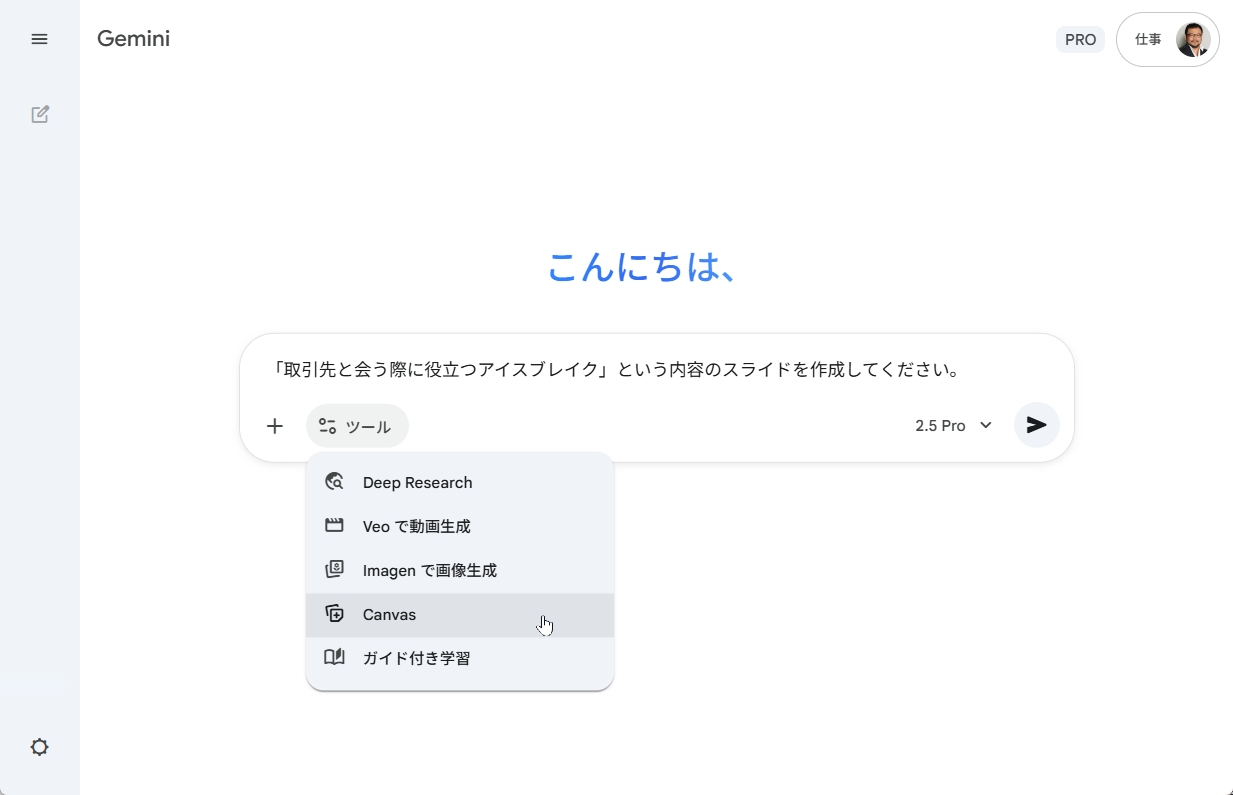
メニューから「Canvas」を選択し、プロンプトを入力します。
1分もかからないうちに、13ページのスライドが生成されました。表紙はテキストだけのシンプルなものですが、中身はきちんとデザインされ、必要に応じてイメージ画像も使って構成されています。表紙、締め、画像のソースを除く10ページのタイトルは以下になりました。
- なぜアイスブレイクが必要か
- 成功のための基本マインドセット
- 鉄板のアイスブレイクネタ 4選
- "調べてきました"が伝わる話題
- さりげない「気づき」を話題に
- 一歩踏み込む「趣味」の話題
- NGな話題(避けるべきトピック)
- チャンス!名刺交換の瞬間
- オンライン特有のアイスブレイク
- まとめ:準備と"気づき"
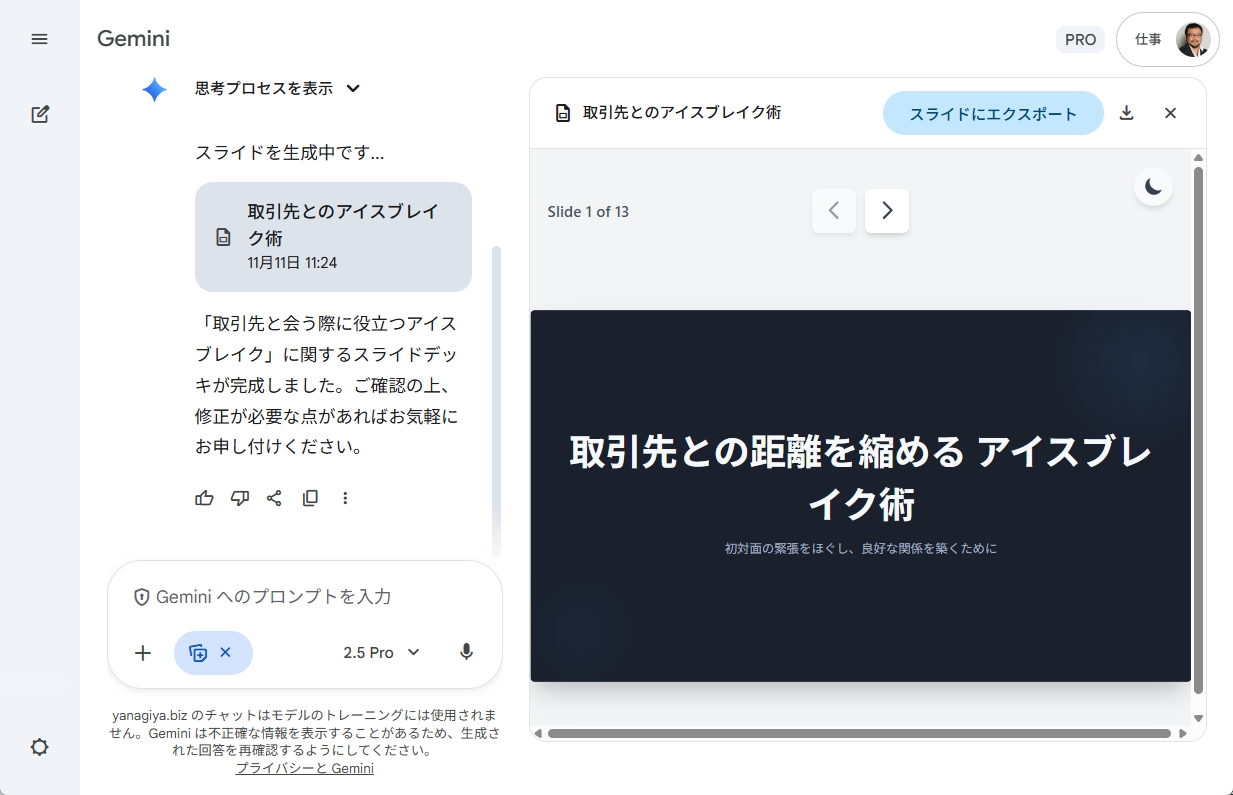
あっという間にデザインされた13ページのスライドができました。
内容も濃く、想像以上にしっかりとした内容で、驚きました。これで、取引先との打ち合わせ時に、場を盛り上げられそうです。また、スライドのクオリティとしても上々で、社内研修くらいであればこのまま利用できそうです。
とは言え、少し修正をしたかったり、自社独自の内容を入れ込みたい、ということもあるでしょう。そんな時は、「スライドにエクスポート」をクリックすれば、Googleスライドとして保存できます。修正する必要がなければ、↓ボタンからPDFファイルをダウンロードできます。
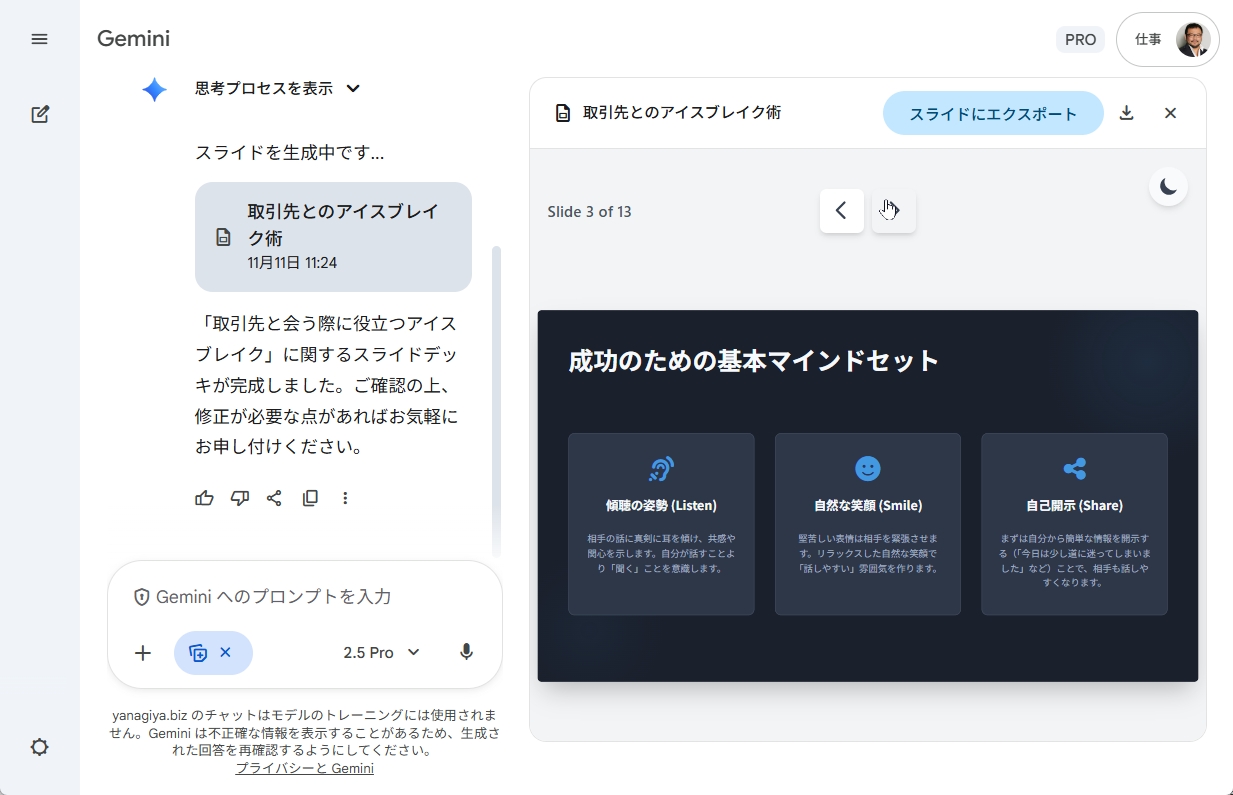
「スライドにエクスポート」をクリックします。
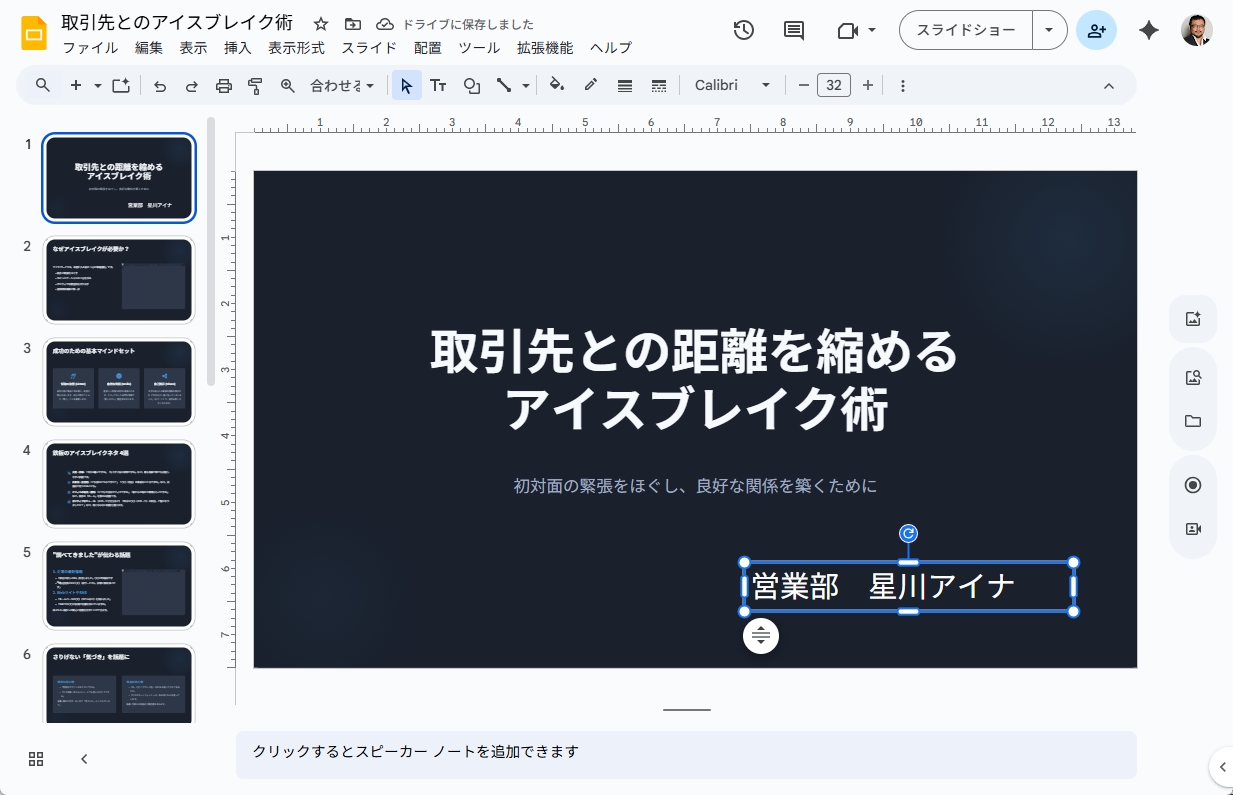
Googleスライドに保存され、自由に編集できるようになります。
自社データを元にスライドを作成する
一般的な内容ではなく、自社のデータを元にスライドを作ってもらうこともできます。試しに、Googleドライブからユーザーアンケート結果を選択し、分析レポートを作成してもらいました。
■プロンプト
@2025年11月アンケート結果 について、経営層に提出する分析スライドを作成してください。
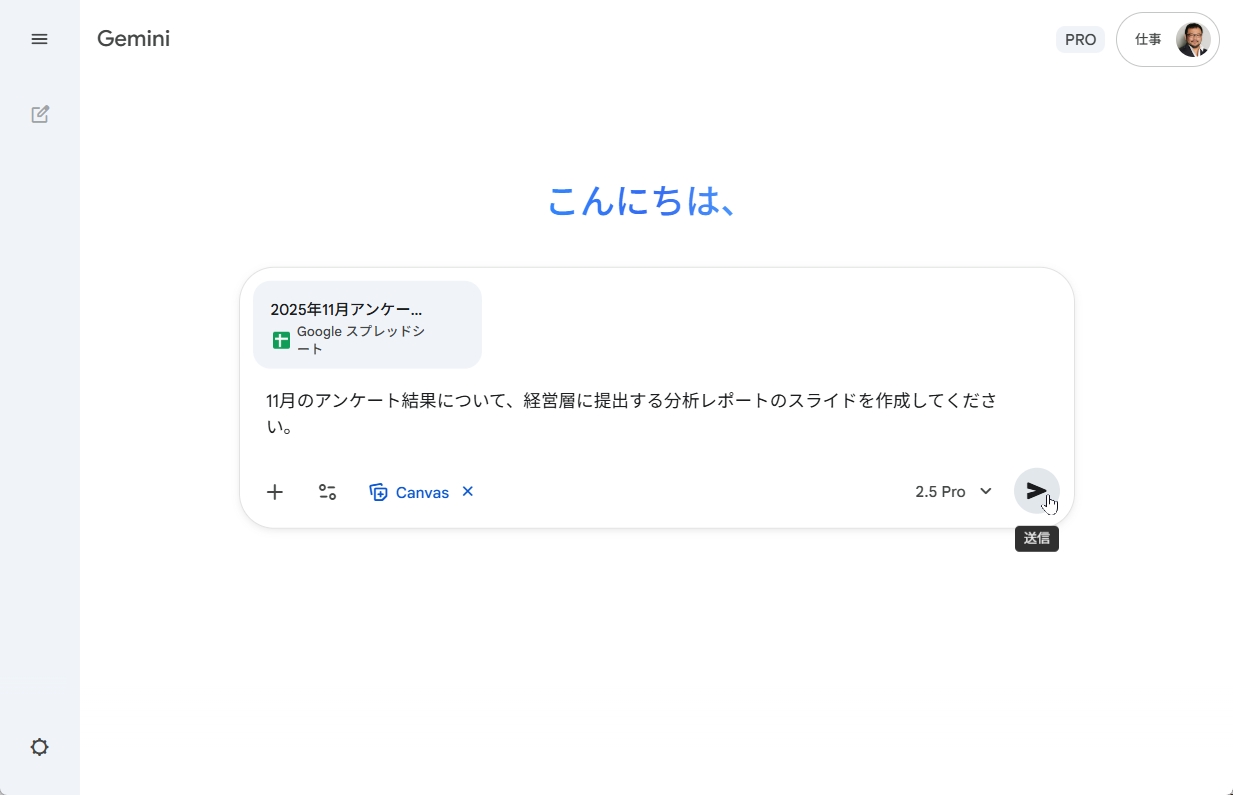
Googleドライブのデータを指定してスライドを作成します。
あっという間に、13枚のスライドが生成されました。NPSスコアの分析からはじまり、高評価と低評価の要因を分析し、機能別のフィードバックをグラフ化、そしてアクションプランの提案までしてくれました。
中間管理職は、経営層に提出するための報告書の作成に膨大な時間がかかっており、仕事の負荷が大きいのが課題です。データさえ揃っているならGeminiにスライドにまとめてもらえば手間を大幅に削減することができます。
もし、修正したい部分があれば、プロンプトで指示するだけで対応してくれます。スライドの黒基調/白基調を切り替えたいときには、そのように指示しましょう。ただし、毎回再生成するのでやや時間がかかります。細かい修正はGoogleスライドに出力してから、手動で行う方が効率的です。
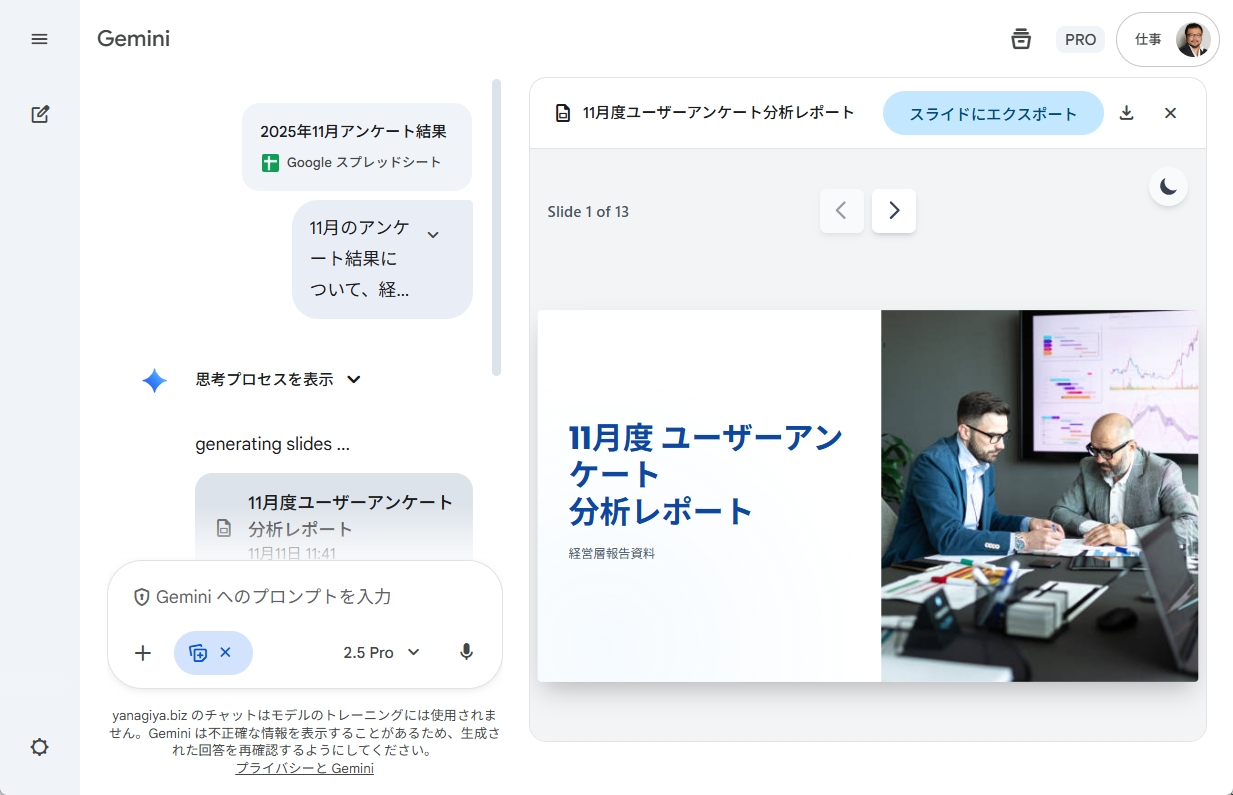
数十秒も経たずに、13枚のスライドができました。
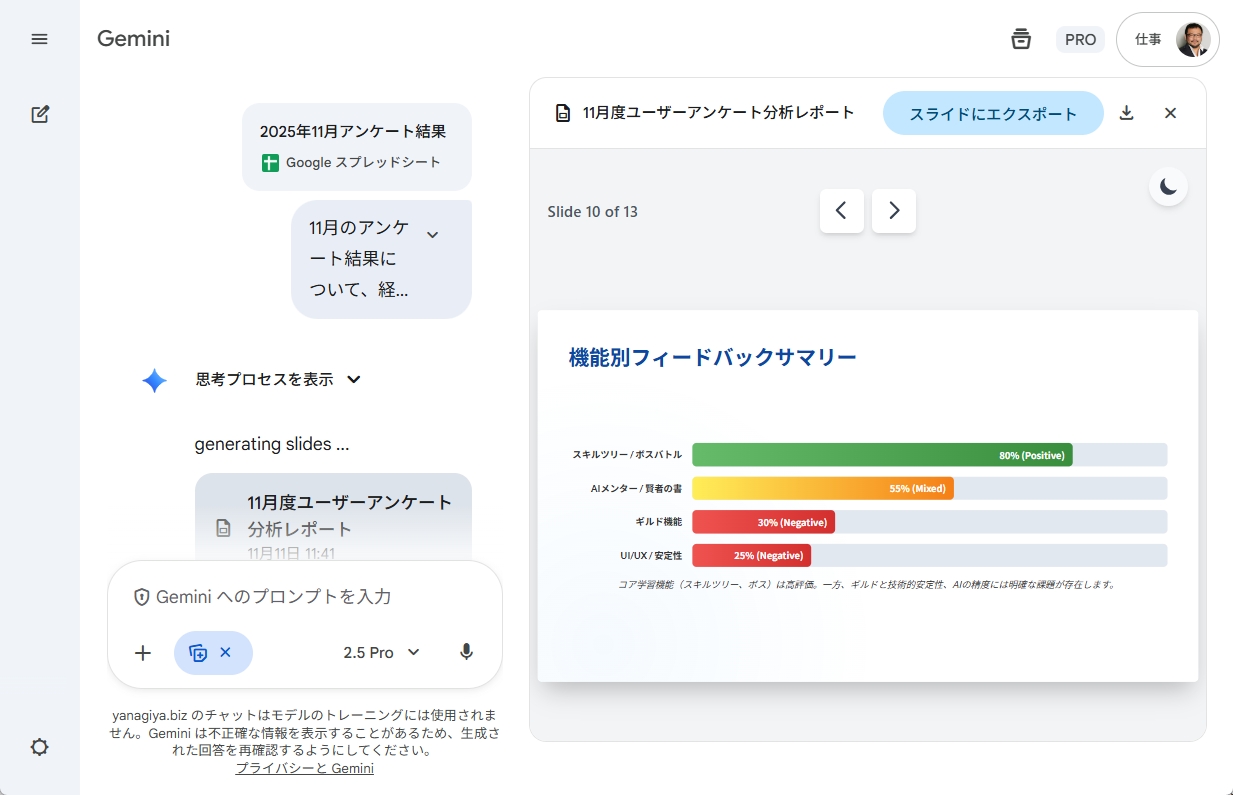
グラフも利用し、問題なく分析できています。
Geminiがスライドを生成する際、時々、イメージ画像にフォトストックサービスの写真を使うことがあります。もし、画像を購入する予定がないのなら、ストックフォトサービスの写真を使わないようにプロンプトで指示しておくとよいでしょう。
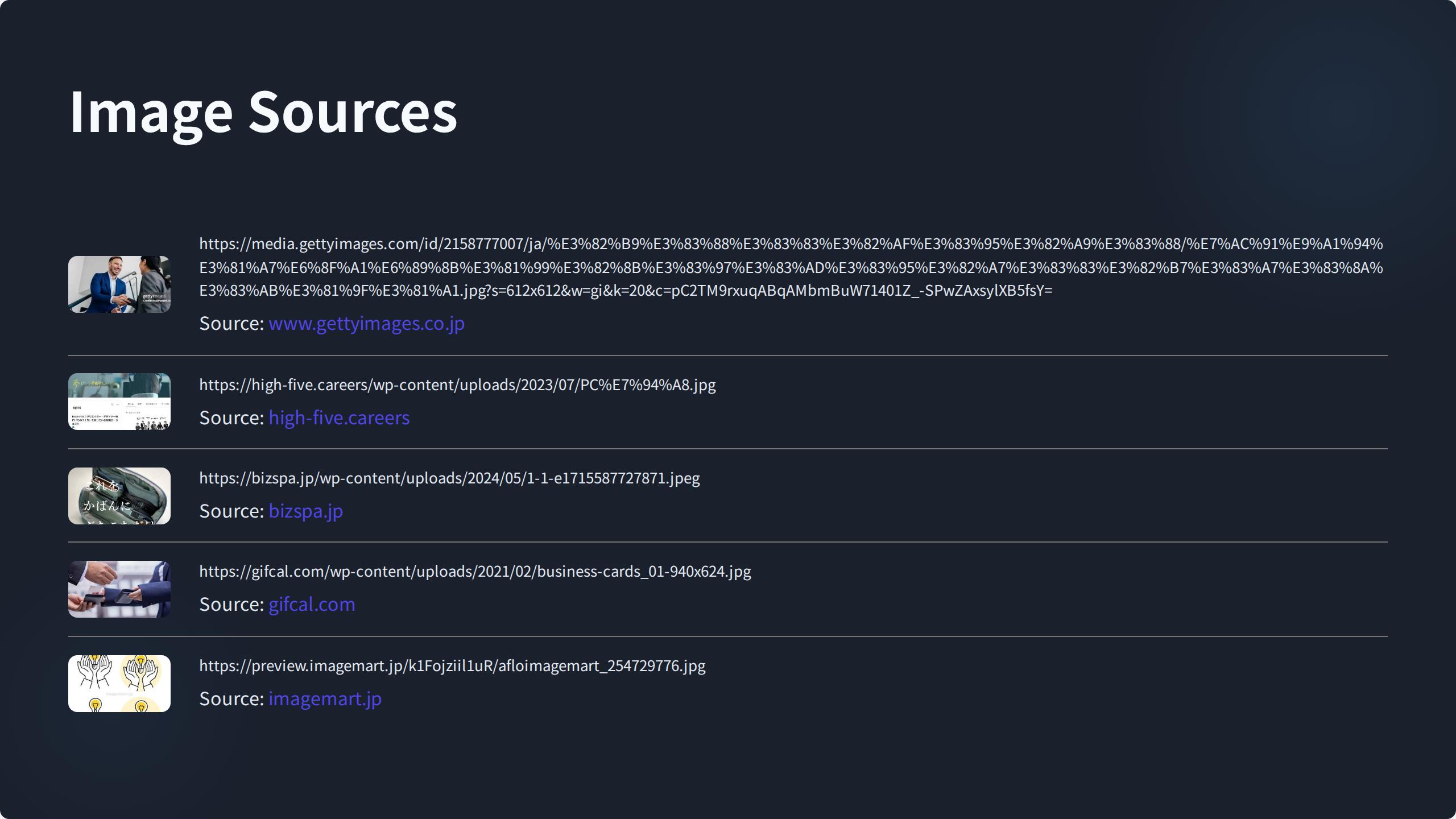
最後のページに、利用した画像の詳細を確認できます。
構成案を指定してスライドを作成する
スライドの構成案は自分で考えてコントロールする、ということもできます。ページごとに見出しや内容を作成し、そのテキストファイルを読み込ませてスライドを作成させればよいのです。
■プロンプト
以下の構成案「AIが変える未来を、今のうちに知っておくべき理由」を参照し、スライドを作成してください。
###スライドの構成案を貼り付け
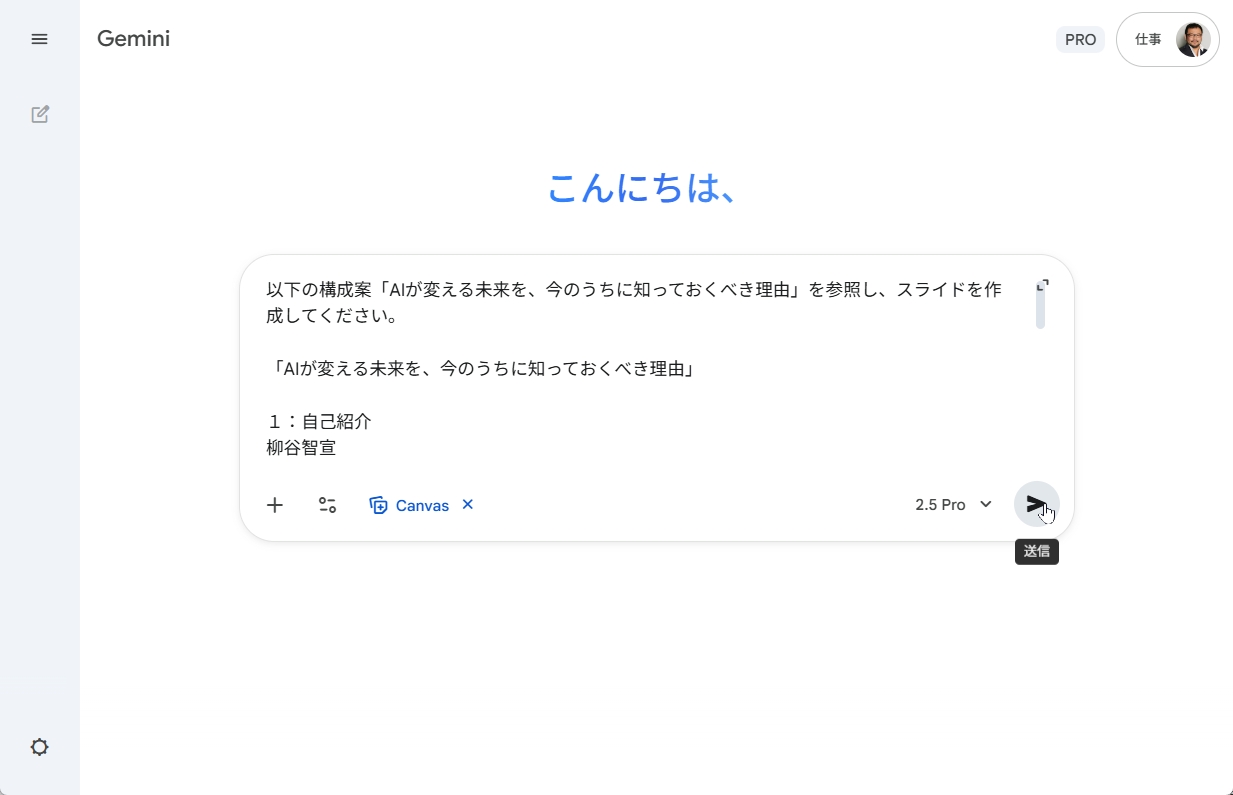
構成案を指定してスライドを作成します。
見出しだけしか入れていなくても、逆に大量の文章を貼り付けても、きちんとスライドにまとまるように内容を考えてくれるのが凄いですね。
実際に、私が過去の講演で使ったスライドのメモ書きを入れて生成してみました。想像以上にクオリティが高く、以前自分で作ったスライドの代わりにも使えそうでした。1分でこのスライドができるなら、業務効率が格段に向上しますね。
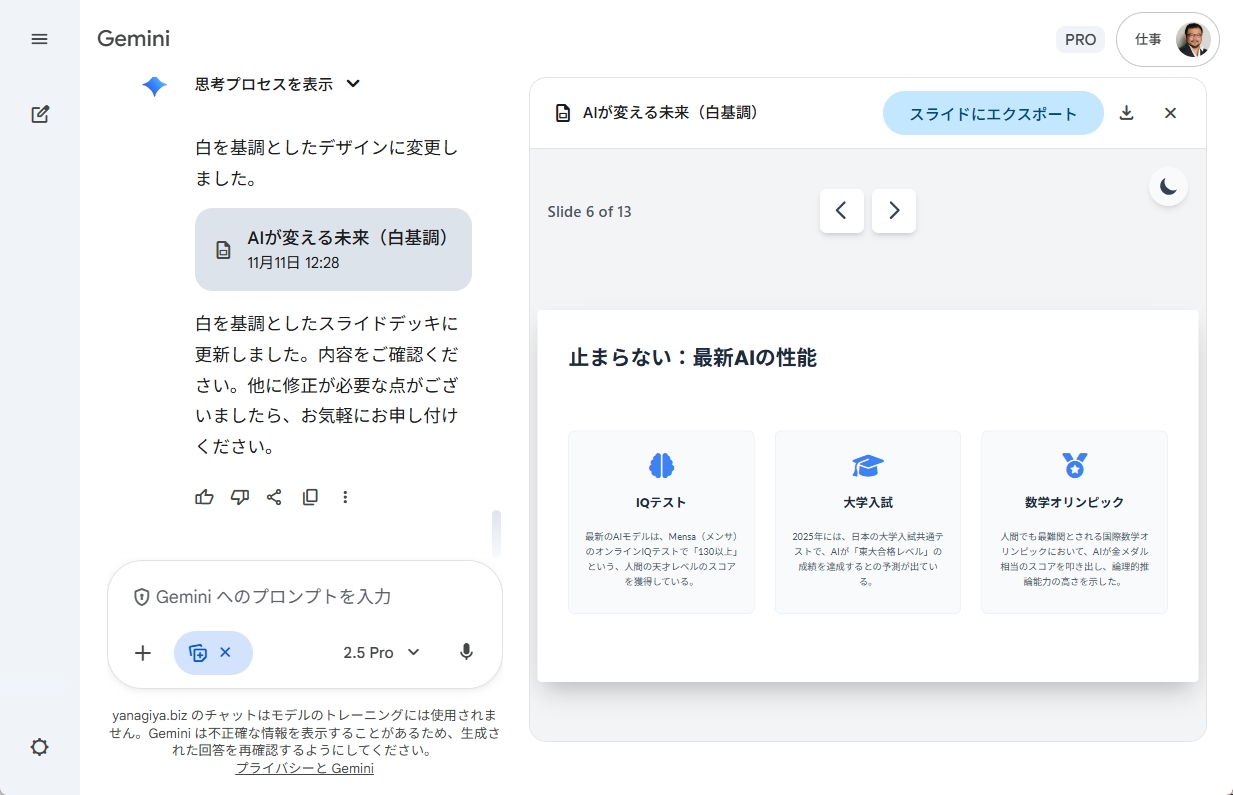
しっかりした内容のスライドが作成できました。
最後にちょっと無茶振りをしてみました。テキストの構成案には1ページ目に自己紹介を入れていたのですが、そこが表紙にまとめられてしまいました。そこで、私の写真とプロフィールページの情報を渡し、これで自己紹介ページを追加するように指示したのです。
すぐに、Webページを分析し、私の名前と肩書、自己紹介を含んだスライドを生成できました。ただし、画像をアップロードして入れてもらうことはできませんでした。この程度であれば、Googleスライドに変換してから手作業してもそれほど手間はかかりませんが、ここの自由度が上がるとさらに便利になりそうですね。
■プロンプト
表紙の次のページに自己紹介のページを追加してください。私の写真を添付しますので使ってください。私の情報は以下のウェブページを参照してください。
https://tenbin.ai/media/ai_writer/writer-hoshikawa-aina
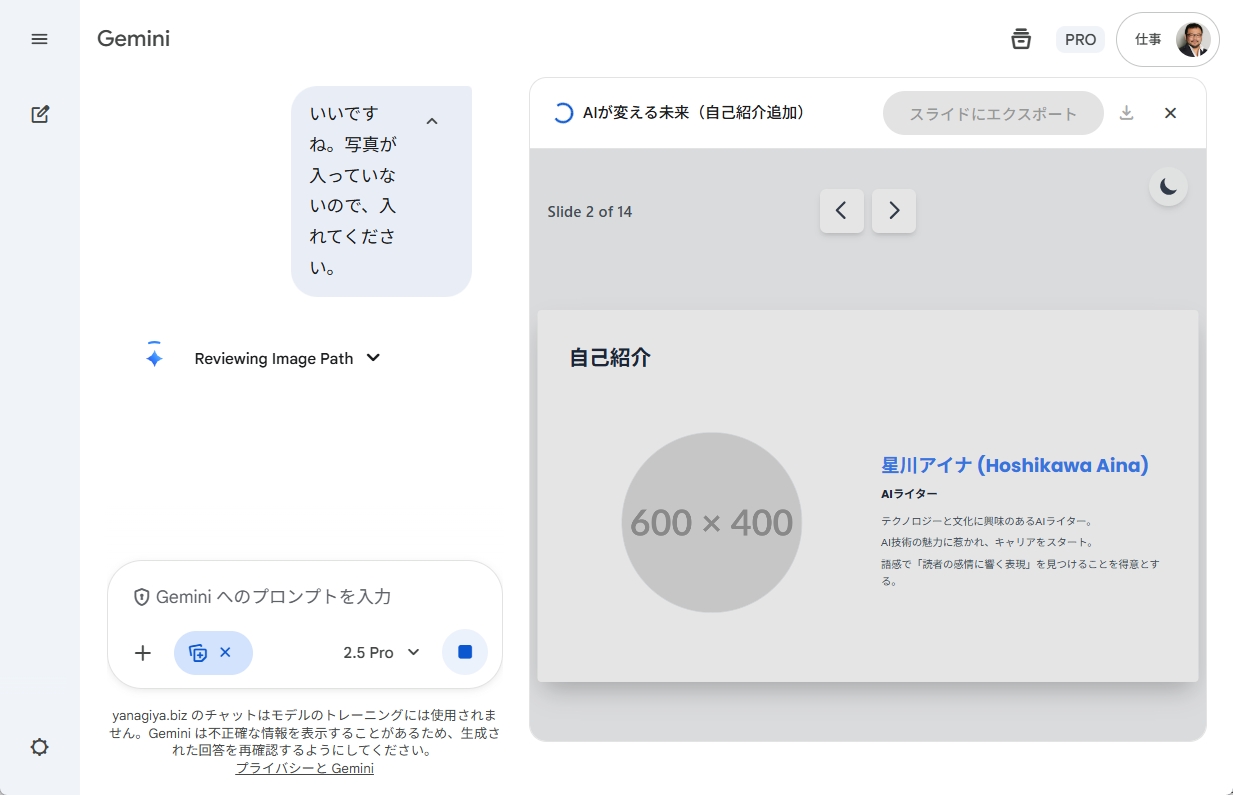
自己紹介スライドを追加してくれましたが画像は入りませんでした。
まとめ
プレゼンスライドの生成は、Gemini Webとモバイル Webで利用でき、AndroidやiOSのGeminiアプリでも近日中に利用できるようになるとのことです。また、現在は、Google Workspace(Gemini for Workspace)やGoogle AI Pro、Google AI Ultraのユーザーが利用できます。有料プランが使えるユーザーは、まずは触ってみることをお勧めします。想像以上に短時間で、いい感じのスライドが作れることに驚くでしょう。
この記事の監修

- 【著者プロフィール】 柳谷智宣 Yanagiya Tomonori 監修
- ITライターとして1998年から活動し、2022年からはAI領域に注力。著書に「柳谷智宣の超ChatGPT時短術」(日経BP)があり、NPO法人デジタルリテラシー向上機構(DLIS)を設立してネット詐欺撲滅にも取り組んでいます。第4次AIブームは日本の経済復活の一助になると考え、生成AI技術の活用法を中心に、初級者向けの情報発信を行っています。
