





- 【著者プロフィール】 相坂ソウタ あいさか そうた AIライター
- こんにちは、相坂ソウタです。AIやテクノロジーの話題を、できるだけ身近に感じてもらえるよう工夫しながら記事を書いています。今は「人とAIが協力してつくる未来」にワクワクしながら執筆中。コーヒーとガジェット巡りが大好きです。
- 【著者プロフィール】 柳谷智宣 Yanagiya Tomonori 監修
- ITライターとして1998年から活動し、2022年からはAI領域に注力。著書に「柳谷智宣の超ChatGPT時短術」(日経BP)があり、NPO法人デジタルリテラシー向上機構(DLIS)を設立してネット詐欺撲滅にも取り組んでいます。第4次AIブームは日本の経済復活の一助になると考え、生成AI技術の活用法を中心に、初級者向けの情報発信を行っています。
📌 この記事の要約
-
自律型AIエージェント「OpenClaw」とは
オープンソースのセルフホスト型AIエージェント。ブラウザ操作やファイル管理など、パソコン上のあらゆる作業を自律的にこなし、TelegramなどのチャットアプリからスマホでAIに指示を出せる。
強力ゆえに潜むセキュリティリスク
システム全体への包括的なアクセス権を持つため、メインPCへの直接インストールは危険。誤動作やプロンプト・インジェクション攻撃による情報漏洩リスクを理解したうえで使う必要がある。
ConoHa VPSで安全・手軽に隔離環境を構築
GMOが提供するConoHa VPSはOpenClawのスタートアップスクリプトに対応。難解なコマンド作業なしに、メインPCと完全に切り離された安全なエージェント環境を数分で立ち上げられる。
実際に「毎朝AIネタ自動収集システム」を構築
TelegramとOpenClawを連携させ、毎朝9時に前日のAIニュース5選をCSV形式で自動送信するシステムを構築。日本語で指示・修正を重ねるだけでどんどん賢くなっていく実例を紹介。
2026年に入り、AIの技術は新たな局面を迎えています。これまでの「質問に答えるだけ」の受け身のチャットボットから、自ら考えてパソコン上の作業を代行する自律型エージェントへと急速に進化しています。
中でも、オープンソースとして公開されてまたたく間に世界中で大流行しているのが「OpenClaw」です。日常のあらゆるタスクを自動化してくれる夢のようなツールですが、強力すぎるがゆえに個人のパソコンに直接インストールするには少々危険な側面も持ち合わせています。今回は、この最新ツールの驚くべき機能と、ConoHaの仮想サーバーを利用して自分専用のAI秘書を構築する方法を詳しく解説していきます。

ユーザーの代わりにAIエージェントが手を動かして仕事をしてくれるようになりました!
自律型エージェント「OpenClaw」の驚くべき実力とは?
OpenClawは、開発者のPeter Steinberger(ピーター・スタインバーガー)氏らによって生み出された、オープンソースでセルフホスト型の自律型AIエージェントです。Steinberger氏は長年ソフトウェア開発会社の経営に携わってきたベテランエンジニアであり、彼が個人的なプロジェクトとして開始したこのツールは、またたく間に世界中の開発者やユーザーから絶大な支持を集めました。
2026年2月には開発体制が財団へと移管され、より公共性の高いオープンソースプロジェクトとして確固たる地位を築いています。これまでのChatGPTのような対話型AIとは異なり、OpenClawはシステム上で実際に「行動」を起こすことができるのが最大の違いです。
たとえば、「明日の天気を調べておいて」と指示を出せば、ブラウザを自動で立ち上げて情報を検索し、その結果をテキストファイルとしてデスクトップに保存するといった一連の作業を、人間が一切手を触れることなく完遂します。
ファイルやフォルダの作成、不要なデータの整理、さらにはプログラムのコードを書いて自らテストを実行するといった高度な操作まで、まるで目と手を持った人間のようにパソコンを操ります。定期的なタスクの自動化機能も備わっており、毎日決まった時間に指定したウェブサイトの最新情報を収集して報告させることも簡単です。
さらに便利なのが、私たちが日常的に使っているコミュニケーションツールと親和性が高いことです。TelegramやDiscord、Slackといった一般的なチャットアプリと連携させることができ、スマートフォンから日本語で短いメッセージを送るだけで、遠隔地にいるAIエージェントに指示を出すことができます。
通勤中の電車の中から「今日の午後の会議資料の草案をまとめておいて」とチャットを打てば、パソコン上でエージェントが即座に作業を開始するという、まさに専属の優秀な秘書を雇っているかのような体験を提供してくれます。多くのユーザーがこの利便性の虜になり、業務の自動化や個人的なリサーチ作業に日々活用しているのもうなずけますね。圧倒的な機能と拡張性を無料で利用できるこのツールは、私たちのパソコン作業の常識を根本から変えようとしています。
強力ゆえの諸刃の剣、絶対に知っておくべきセキュリティリスク
とても便利なOpenClawですが、絶対に知っておかなければならない重要な注意点が存在します。それは、このツールが持つ強大な権限に起因する重大なセキュリティ上の脅威です。前述したように、この自律型エージェントはファイルの読み書きやブラウザの制御、さらにはターミナルでのコマンド実行など、システム全体に対する包括的なアクセス権を握ることになります。つまり、あなたがパソコン上でできることのほとんどを、AIも同じように実行できてしまうわけです。
そのため、業務用の重要なデータや個人のプライバシーに関わるファイル、あるいは仮想通貨のウォレットアプリなどが入っている普段使いのメインパソコンに直接インストールして稼働させることは、大変危険な行為と言わざるを得ません。
AIは決して完璧な存在ではありません。複雑な指示を与えられた際に予期せぬ誤動作を起こす可能性を秘めています。もしエージェントが指示の解釈を誤り、「デスクトップの不要なファイルを削除して」という命令を「デスクトップのすべてのファイルを削除して」と勘違いして実行してしまったら、取り返しのつかないデータ消失事故を起こしてしまうかもしれません。
さらに恐ろしいのは、外部からの悪意ある攻撃に晒された場合のリスクです。インターネット上の情報を収集させる過程で、攻撃者が巧妙に仕組んだ有害なプロンプト(指示文)をAIが読み込んでしまうプロンプト・インジェクションと呼ばれる攻撃を受けると、エージェントが乗っ取られてしまう危険性があります。
乗っ取られたエージェントは、パソコン内の機密情報を外部のサーバーに勝手に送信したり、悪意のあるプログラムを気付かないうちにダウンロードして実行したりするかもしれません。
海外ではすでに、こうしたリスクを重く見た一部の国の政府機関や金融機関が、セキュリティ上の理由から自律型AIツールの使用を全面的に禁止するという動きも出始めています。いくら優秀な秘書であっても、自宅の金庫の鍵や会社の最重要機密のパスワードまで無条件で預けることはしないはずです。それと同様に、システムに対する無制限の自由を与えてしまうことは、大きな危険を伴う行為であることをしっかりと認識しなければなりません。安全に恩恵を享受するためには、万が一暴走しても実害が出ないように、メインの環境からは完全に切り離された隔離された部屋を用意してあげることが不可欠です。
安全・快適な隔離環境「ConoHa VPS」を利用するメリット
メインのパソコンから完全に切り離された安全な環境を用意するための一つの手段として、もう使わなくなった古いパソコンや、安価なMac miniなどを専用端末として用意し、自宅の片隅で24時間動かし続けるという猛者もいます。しかし、わざわざ新しい機材を購入するコストがかかるうえに、パソコンを常時起動させておくことによる電気代の負担や、機器が発熱し続けることへの不安、さらには自宅のネットワークに外部からアクセスさせるための複雑な設定など、乗り越えなければならないハードルがいくつも存在します。そこで、専用の端末を持っていなかったり、運用にかかる見えないコストや手間を気にする方々に圧倒的にお勧めしたいのが、VPS(仮想専用サーバー)を利用するという選択肢です。
VPSとは、データセンターにある強力な物理サーバーの一部を、自分専用の仮想的なパソコンとして借りることができるサービスです。クラウド上の安全な場所に存在する独立した環境であるため、万が一OpenClawが暴走したり悪意のあるプログラムを拾ってきたりしても、自分の手元にあるメインのパソコンや自宅のネットワークには一切の影響が及びません。
しかも、データセンターの安定した電源と高速なインターネット回線に繋がれた状態で24時間365日稼働し続けてくれるため、自分が寝ている深夜や外出中で手元のパソコンの電源を切っている間でも、エージェントはクラウド上で黙々と与えられたタスクをこなし続けてくれます。まさに、文句一つ言わずに働き続ける理想的な環境が手に入るわけです。
今回利用するのは、GMOインターネットグループが提供する「ConoHa VPS」です。2026年2月には早速、OpenClawのスタートアップスクリプトの提供を開始しました。通常、ゼロから環境を構築しようとすると、黒い画面に難解なコマンドを何度も打ち込み、ソフトウェアの依存関係を解決するといった専門的な知識と多大な時間が必要になります。しかし、このスタートアップスクリプトを利用すれば、申込時の画面でポチポチと項目を選ぶだけで、あらかじめすべての設定が完了した状態のサーバーが自動的に立ち上がります。
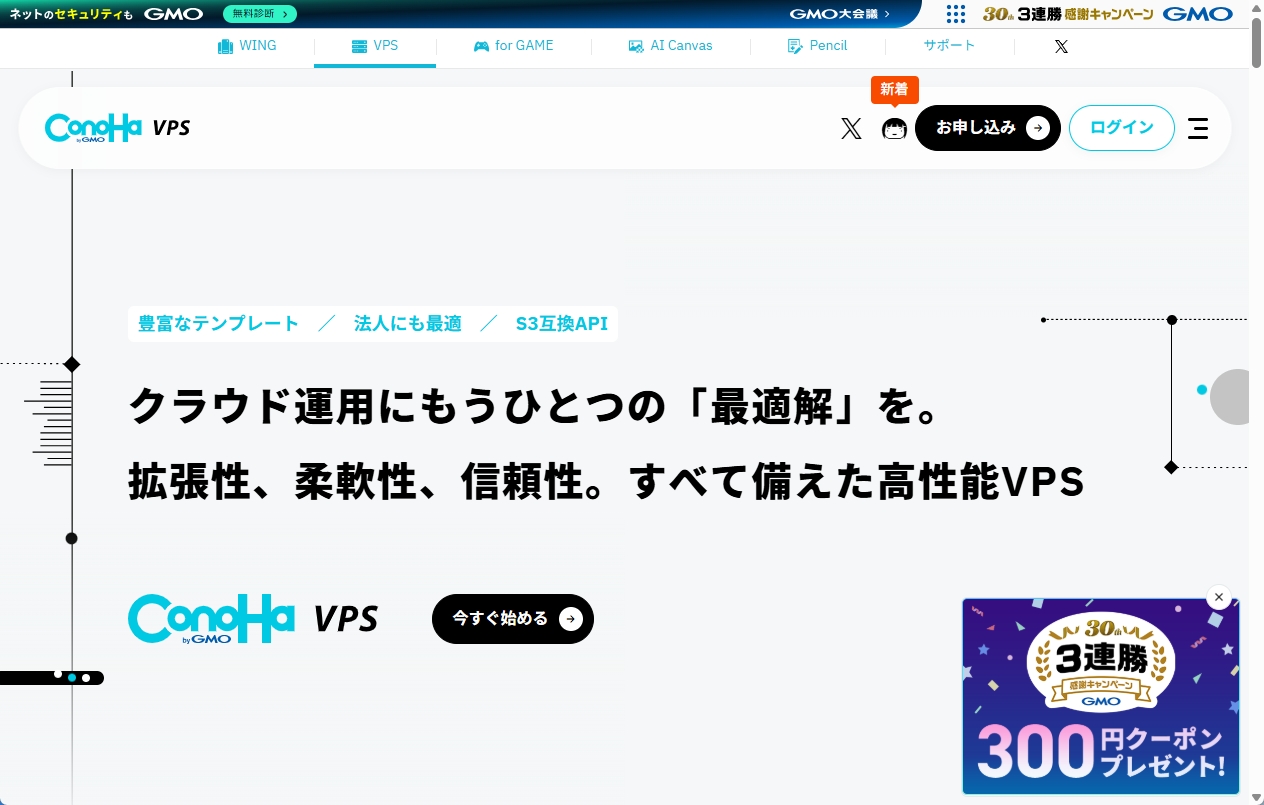
「ConoHa VPS」のウェブサイト(https://vps.conoha.jp/)からアカウントを作成できます。
ConoHa VPSでOpenClawのスタートアップスクリプトを利用する
それでは、実際にConoHa VPSを使って自分だけのエージェント環境を構築する手順を見ていきましょう。初めてサーバーというものを触る人にとっては、専門用語ばかりで戸惑ってしまうかもしれませんが、公式のドキュメントに沿って一つずつ進めていけば決して難しい作業ではありません。まずは公式サイトにアクセスしてアカウントを作成し、管理画面であるコントロールパネルにログインします。画面の左側にあるメニューから「サーバー追加」というボタンをクリックすると、どのようなサーバーを作るかを選択する画面が表示されます。
サービスは「VPS」、イメージタイプは「OS」→「Ubuntu」を選択します。動作確認程度ならメモリは2GBでも動作しますが、いろいろと仕事をさせたいなら4GBモデルの方がよいでしょう。
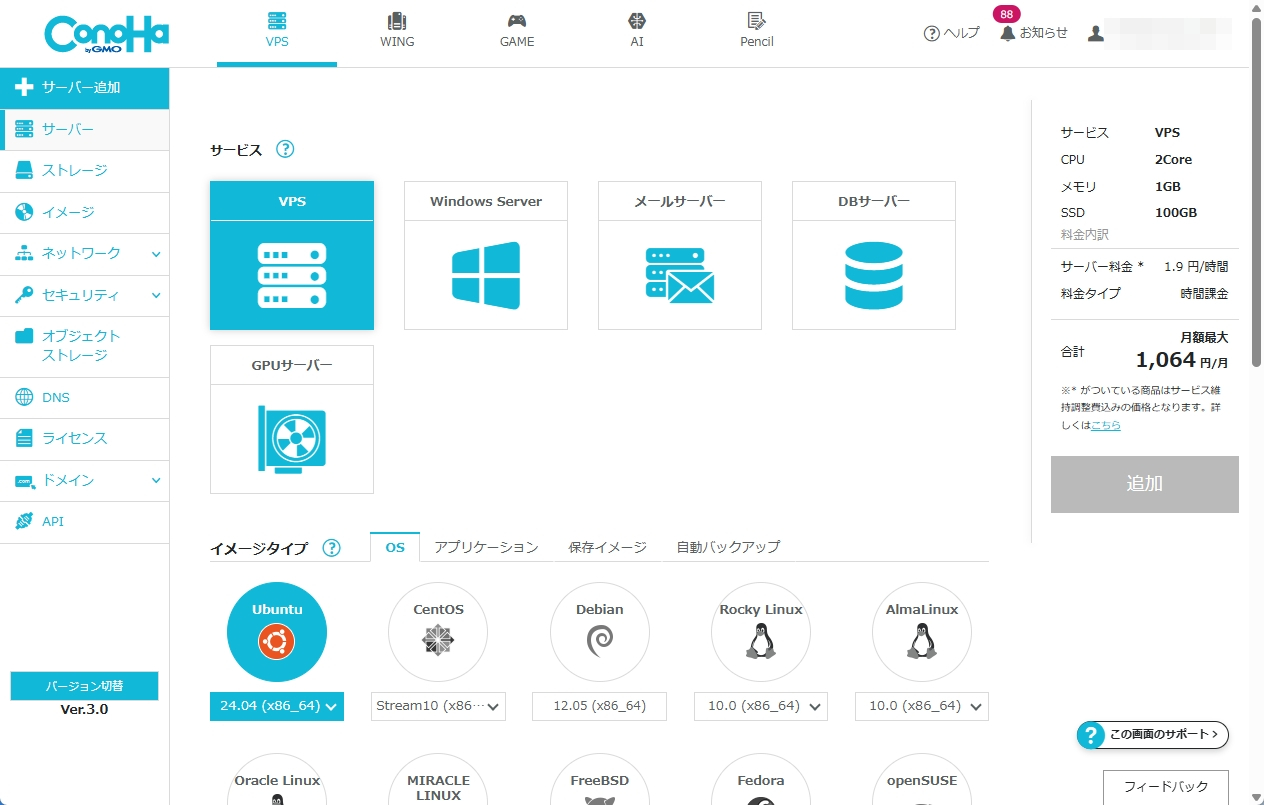
サービスやOSを選択します。
そして、サーバーの管理者としてログインするためのroot(ルート)パスワードを決定します。これはサーバーの鍵となる非常に重要なものですから、推測されにくい複雑な英数字と記号の組み合わせを設定し、忘れないように安全な場所にしっかりとメモを残しておいてください。
ここでいきなり「追加」を押さないでください。まだ、設定が必要なのです。「オプションを見る」をクリックしてオプションを開き、まずは「セキュリティグループ」のプルダウンメニューから「IPv4v6-SSH」を選びます。これは、お使いのPCから、PowerShellなどでVPSに接続するための設定です。
続けて、「スタートアップスクリプト」の「テンプレート」を開き、プルダウンメニューから「OpenClaw」を選択すれば準備完了です。契約期間は長くなるほど割安ですが、最初は短めでテストしてみて、うまく行きそうなら延長するとよいでしょう。
しばらく待つと、サーバーが構築され、アクセスできるようになります。構築されたサーバーのIPアドレスをメモしておきましょう。これが、あなたのVPSの住所となります。
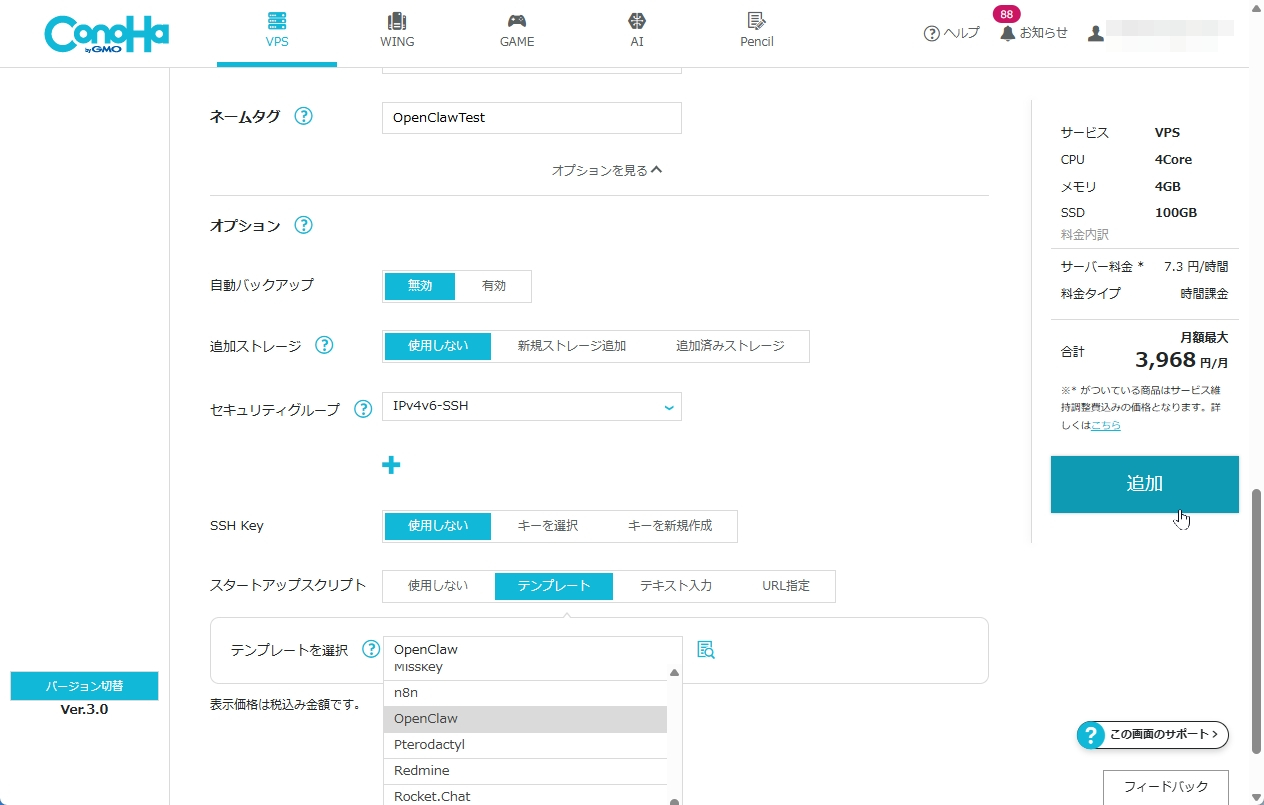
オプションを開き、「セキュリティグループ」や「スタートアップスクリプト」を選びます。
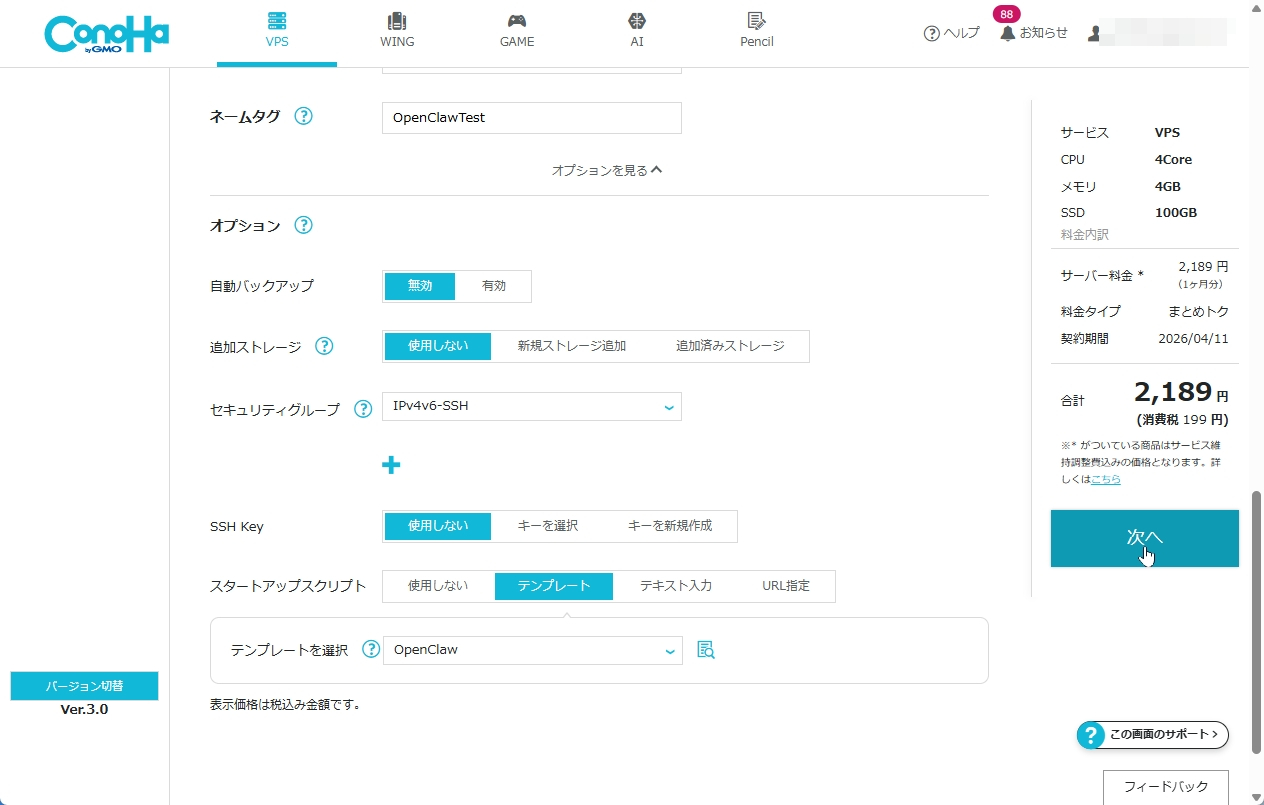
契約期間を選択し、価格を確認したら「次へ」をクリックします。
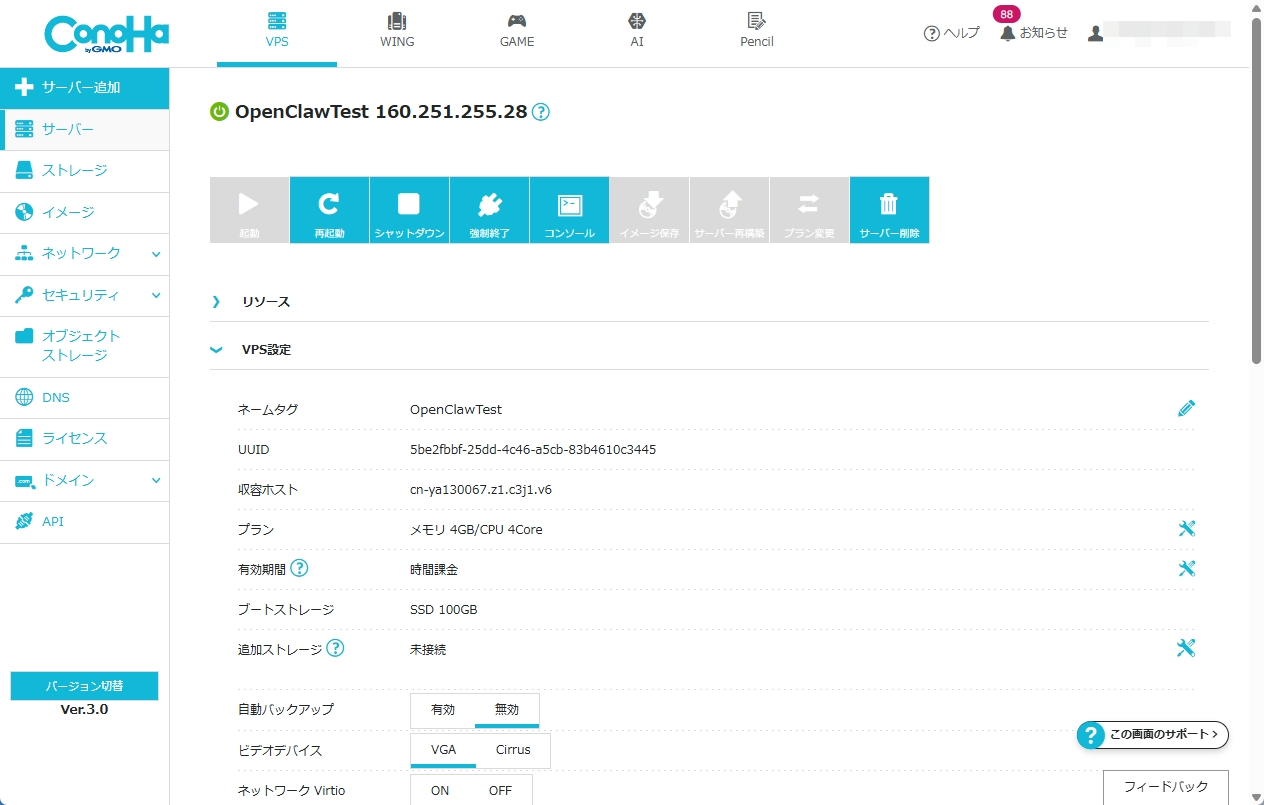
数分でVPSの構築が完了するので、IPアドレスを控えましょう。
OpenClawの初期セットアップを行う
では、OpenClawのセットアップに入りましょう。Windowsの場合は、「PowerShell」というターミナルを利用して、VPSにアクセスするのです。スタートメニューから「PowerShell」を起動します。
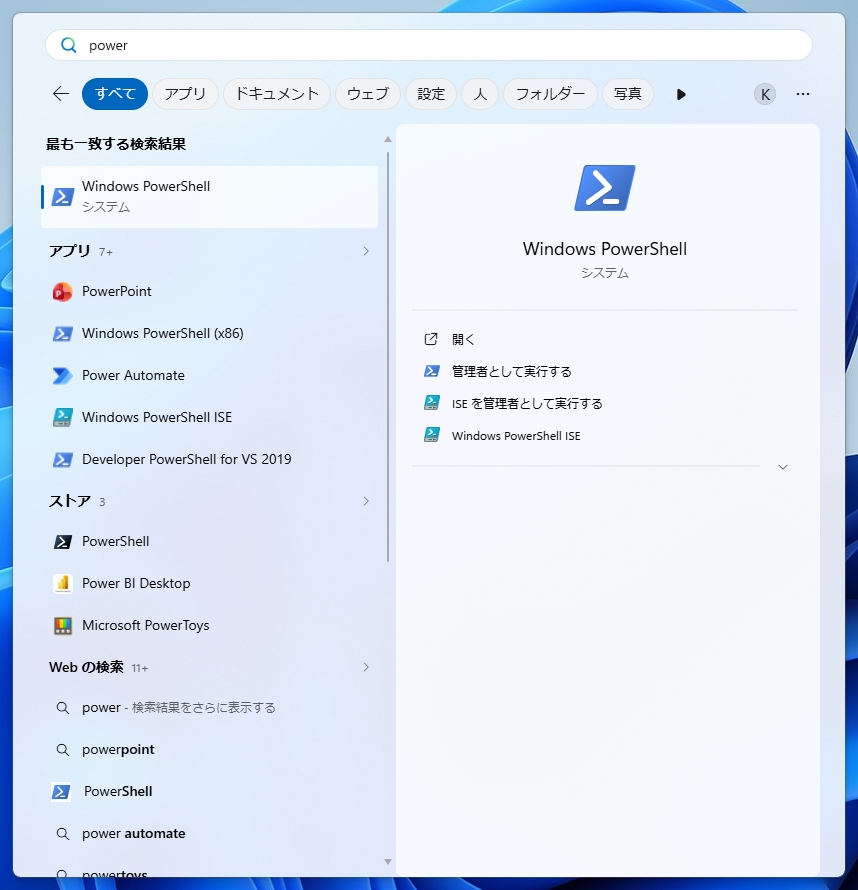
「PowerShell」を起動します。
ここからは、公式マニュアル(https://doc.conoha.jp/products/vps-v3/startupscripts-v3/openclaw/)通りにコマンドを入力していきます。マニュアルは画面表示テキストを記載しているので、こちらでは本物の画面を掲載します。「ssh root@」に続けて、メモしたIPアドレスを入力し、Enterを押します。
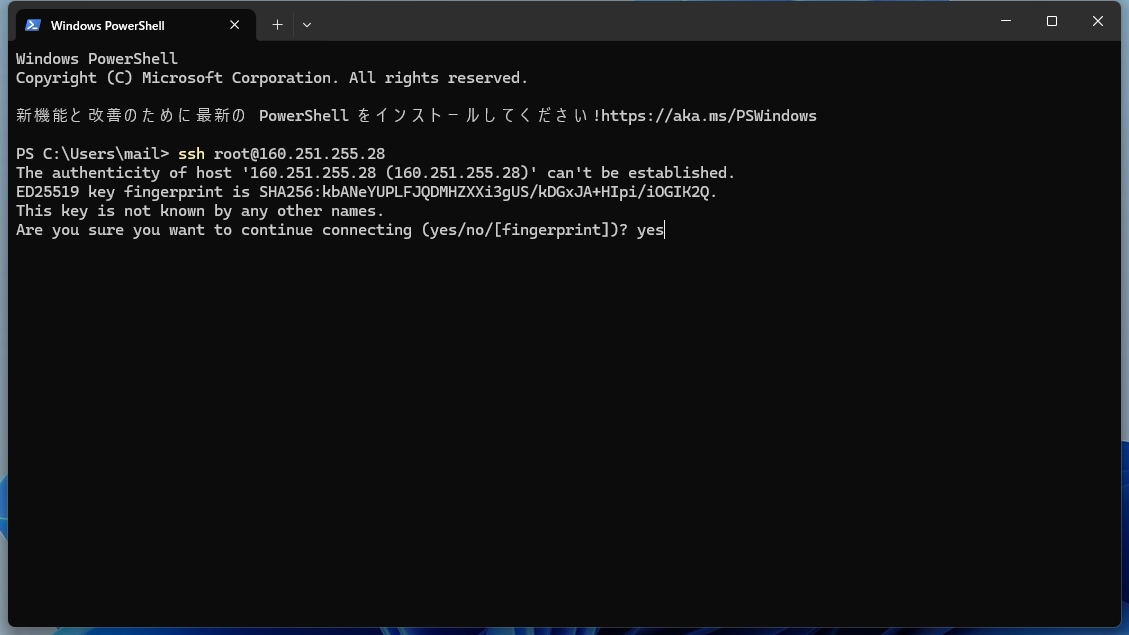
コマンド:ssh root@VPSのグローバルIPアドレス
すると、パスワードを求められるので、VPSを作成した時のrootパスワードを入力します。ここでは、文字を入力してもカーソルが移動しませんが、気にしないでください。パスワードを入力し、Enterを押すとVPSにログインできます。
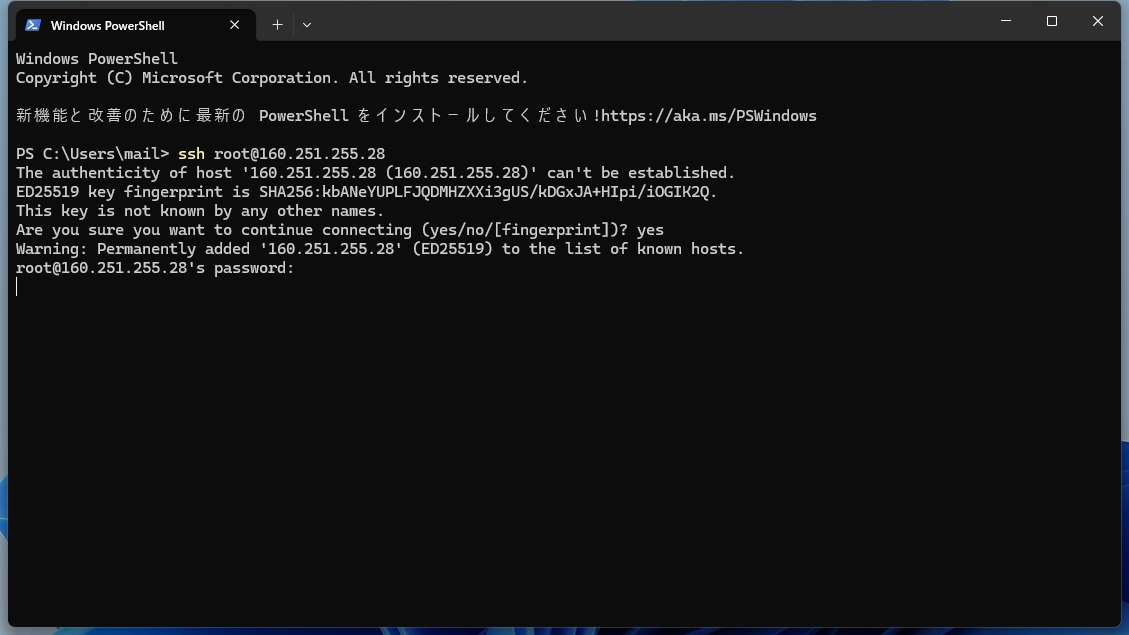
パスワードを入力してもカーソルが動かないので二重入力などに注意してください。
ログインできたら、以下のコマンドを入力して、OpenClawのセットアップウィザードを実行します。
コマンド
/root/openclaw-manage.sh setup
ここからは、画面の指示に従って、項目を選択すればいいのですが、初心者だと何を選んでいいのかわからないでしょう。ここでは、最低限の機能で、セットアップする方法を紹介します。
まずは、「I understand this is personal-by-default and shared/multi-user use requires lock-down. Continue?(これはデフォルトで個人用であり、共有/マルチユーザーでの使用にはロックダウンが必要であることを理解しています。続行しますか?)」と表示されるので、カーソルキーで「Yes」を選択し、Enterを押します。
これは、OpenClawは個人用途で使うもので、他の人と共有したり、複数人で使ったりする場合は、厳重なセキュリティ制限(ロックダウン)をかけないと非常に危険だという警告メッセージです。
続いて、初期設定のモードを選択しますが、最小限の設定で始めるなら「QuickStart」を選びます。
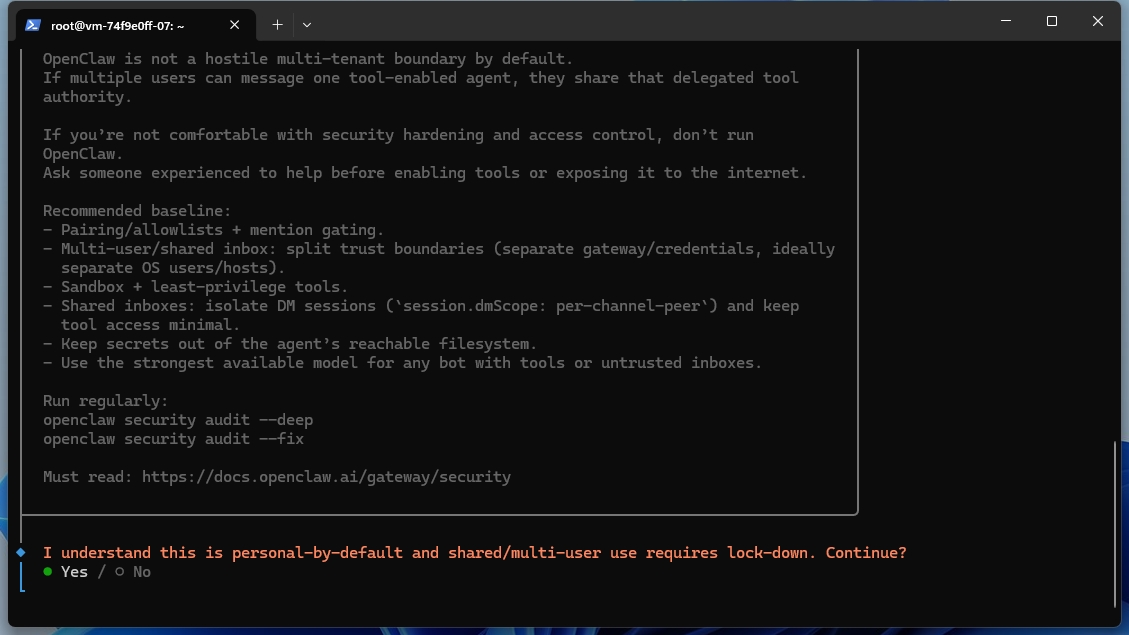
メッセージを理解したらYesを選択します。
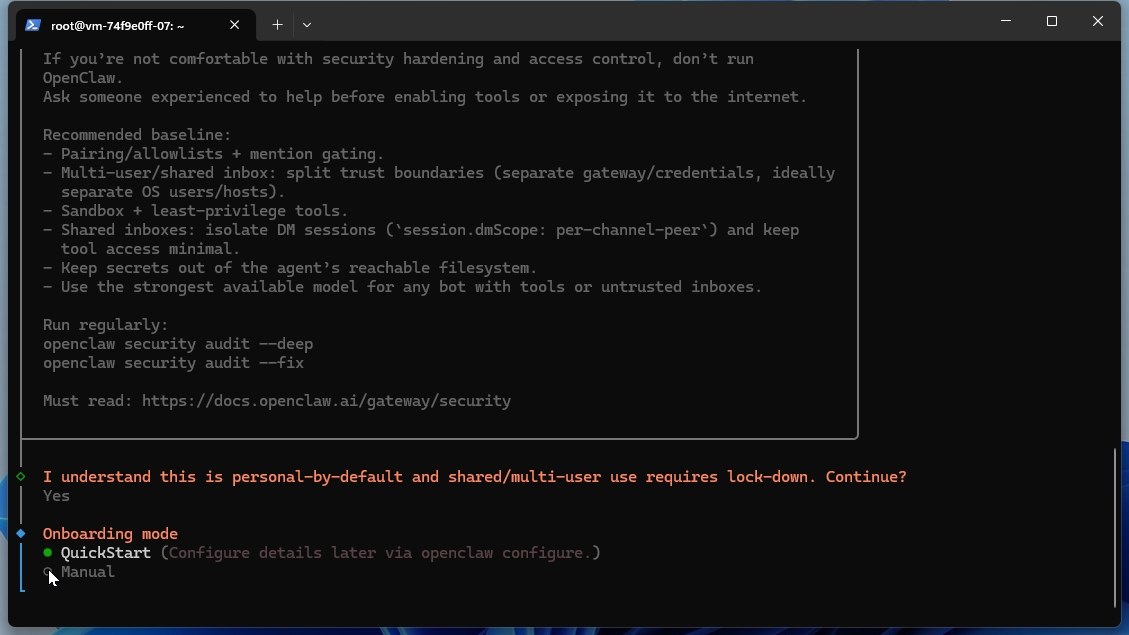
続いて、「QuickStart」を選択します。
次は、OpenClawを動作させるAIモデルの設定に入ります。GoogleやOpenAI、Anthropicなどどれを使ってもOKです。今回は、Google(Gemini)を利用するので、「Google」を選択し、Enterを押します。続けて、「Google Gemini API Key」を選択します。
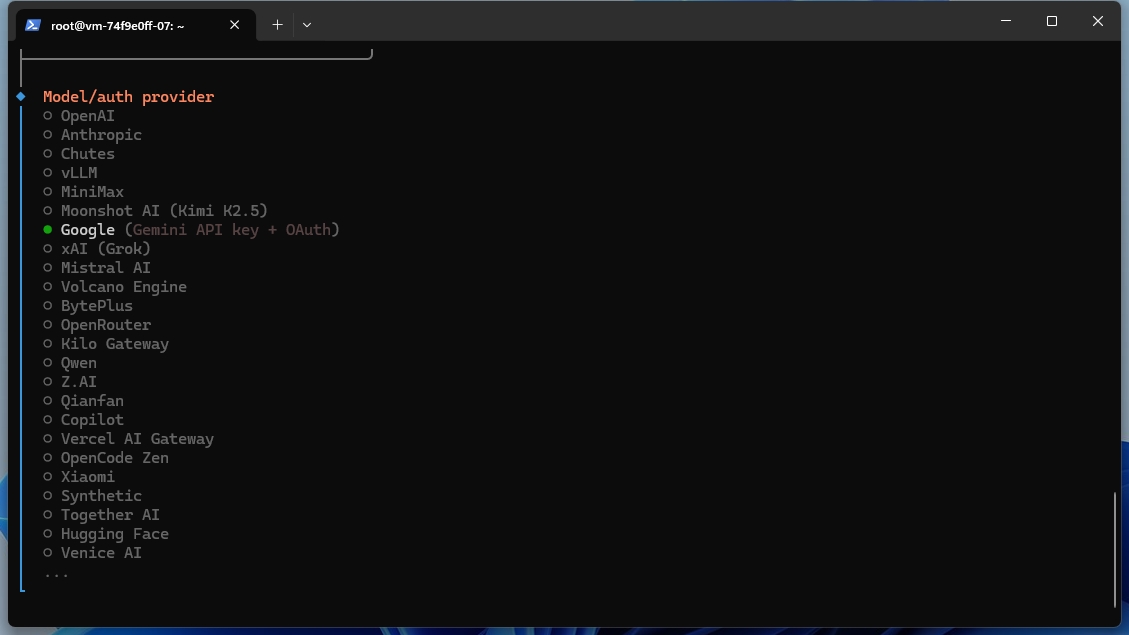
↓↑キーで利用するプロバイダーを選びます。
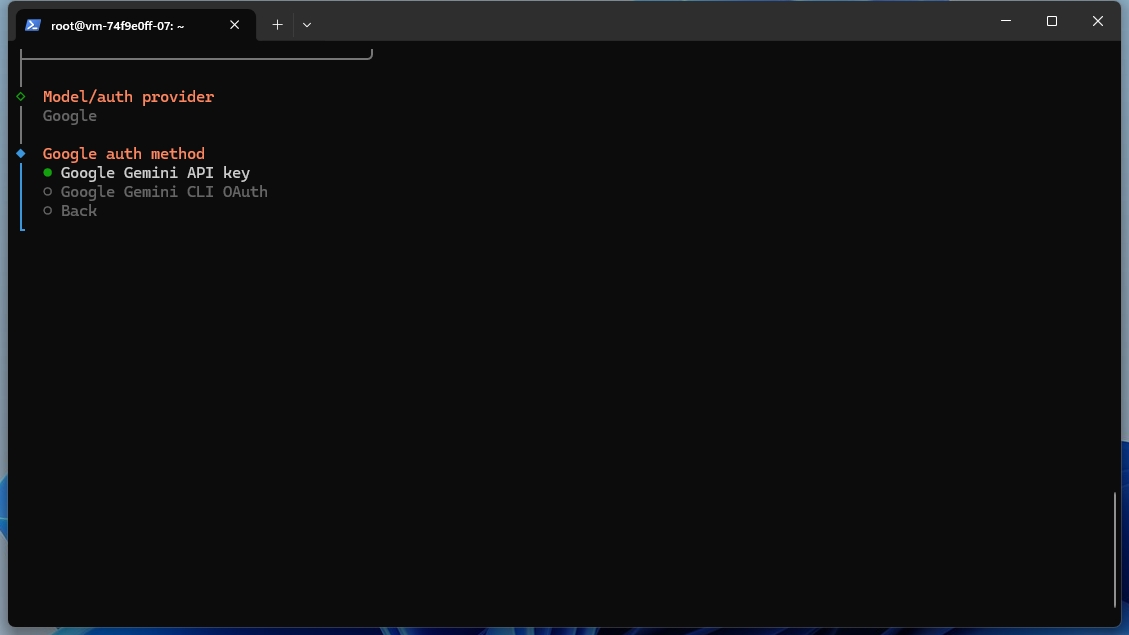
「Google Gemini API Key」を選びます。
APIキーはGoogle AI Studio(https://aistudio.google.com/)で取得します。Googleアカウントでログインし、左メニューの「Get API key」から「APIキー」→「APIキーを作成」をクリックします。キー名に「OpenClaw」などとわかりやすい名前を付け、「キーを作成」をクリックすると、APIキーが生成されるので、コピーして保存してください。このAPIキーを使ってAIを使うと、あなたのAI利用料に課金されるので、他の人に見せないようにしてください。
ちなみに、OpenAIの場合は、OpenAI Platform(https://platform.openai.com/)の「API Keys」から、Anthropicの場合はAnthropic Console(https://console.anthropic.com/)の「API Keys」から生成できます。
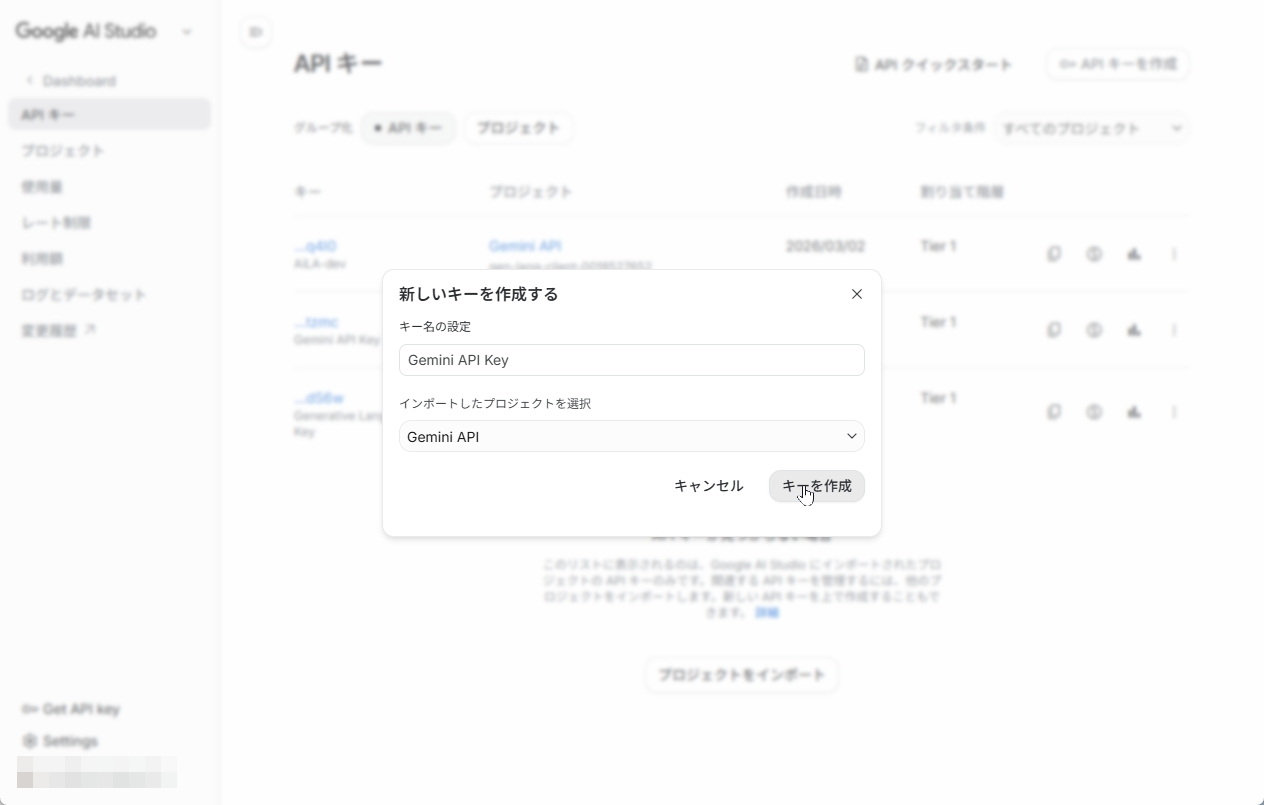
Google AI StudioからGeminiのAPIキーを生成します。
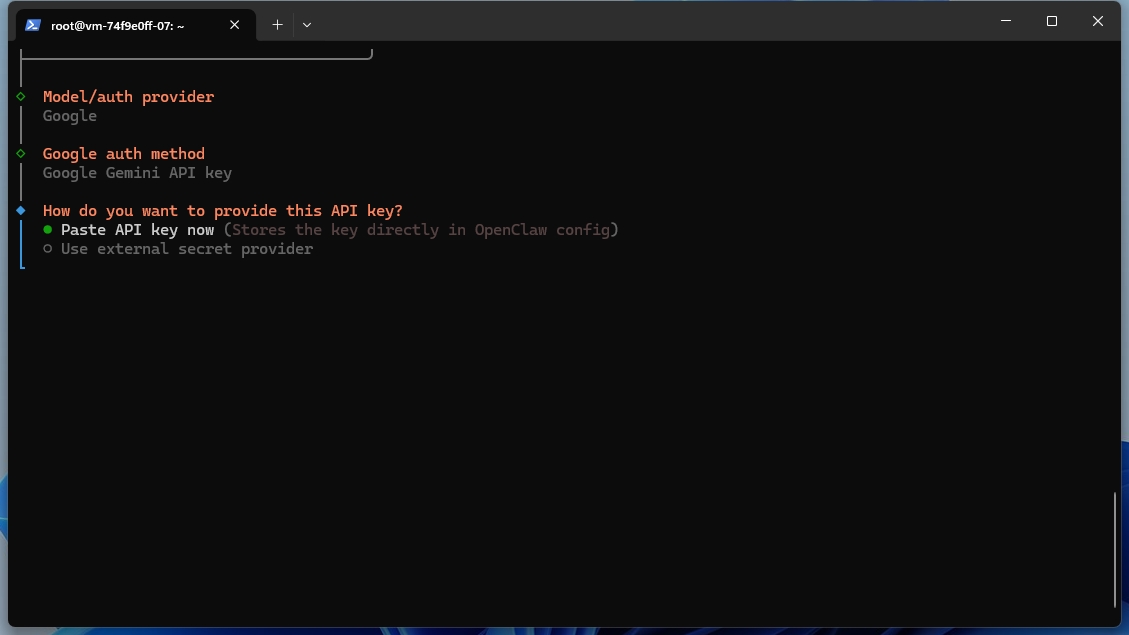
「Paste API Key now」を選択し、APIキーを入力します。
GoogleのAPIキーを入力すると、利用するAIモデルを選びます。高性能なAIモデルだとその分利用料金が高くなります。ここは、性能と速度とコストのバランスがよい、「Gemini-3-flash-preview」を選んでおけばよいでしょう。
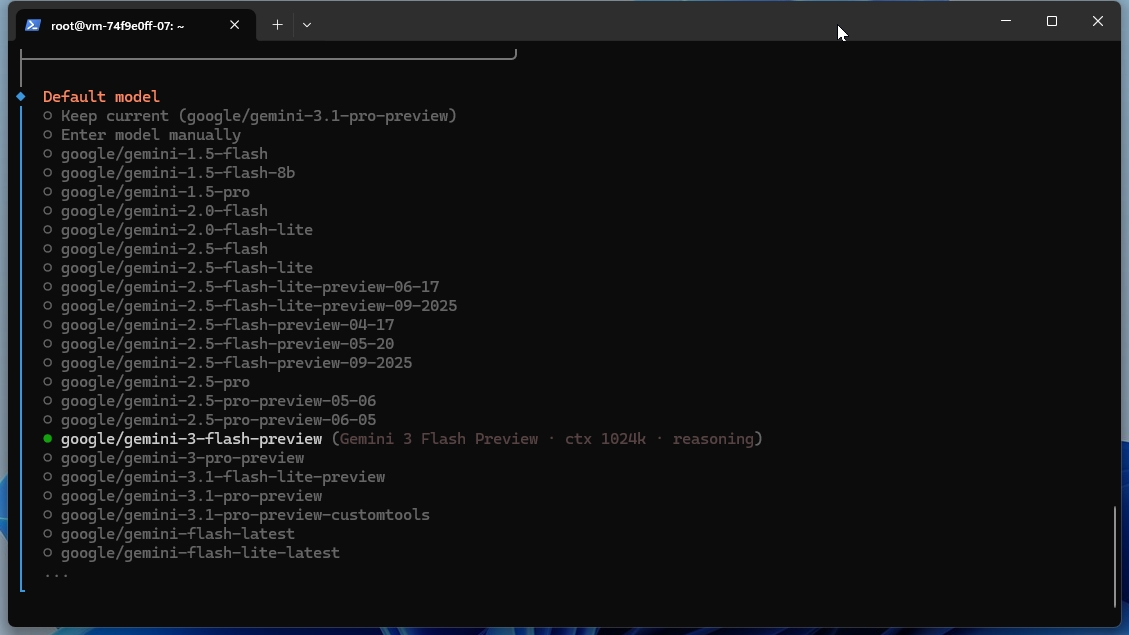
利用するAIモデルを選びます。
次は、OpenClawに指示を出すためのチャットサービスとの連携設定を行います。ここでは、Telegramを利用します。チャットサービスのメニューから「Telegram」を選択しましょう。
Telegramとの連携にはbotトークンが必要になります。Telegramにログインし、検索バーに「@BotFather」と入力して公式アカウント(青いチェックマーク付き)を選び、チャットを開始します。続けて、「/newbot」コマンドを送信すると、BotFatherがボット名を尋ねてくるので、任意の名前を入力します。次にユーザー名を入力します。@から始まりbotで終わるユニークな文字列で設定します。すでに存在しているユーザー名は使えません。ここでは、「Tenbinaibot」にしました。
作成されると、BotFatherから「123456:ABC-DEF1234ghIkl-zyx57W2v1u123ew11」のような「トークン」が送信されてきます。これをコピーして安全に保存します。
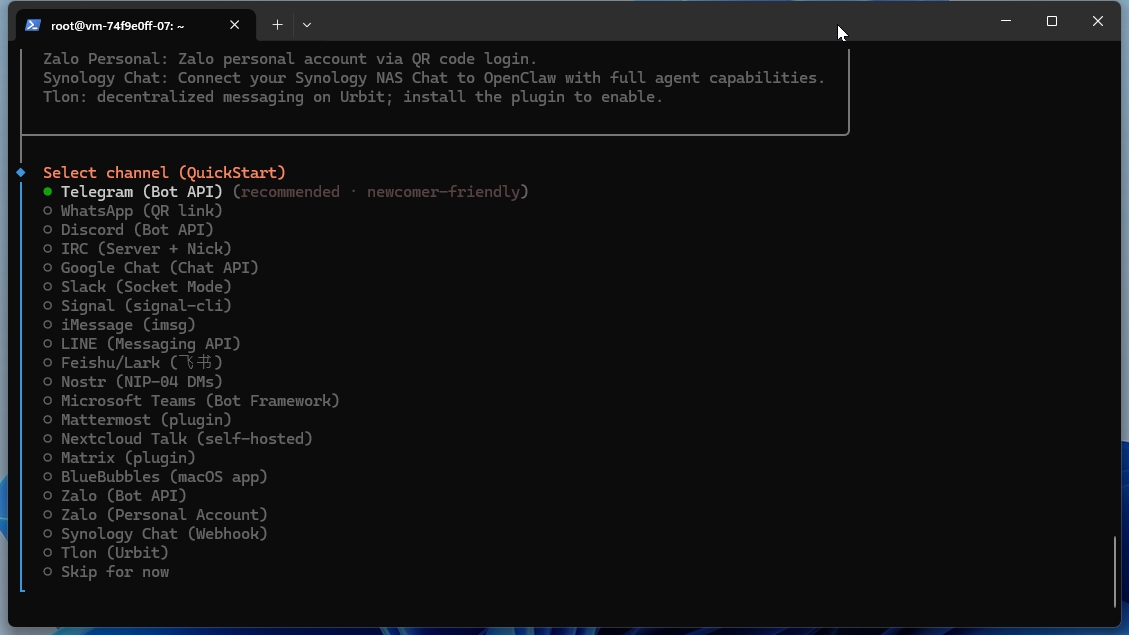
利用するチャットサービスを選びます。
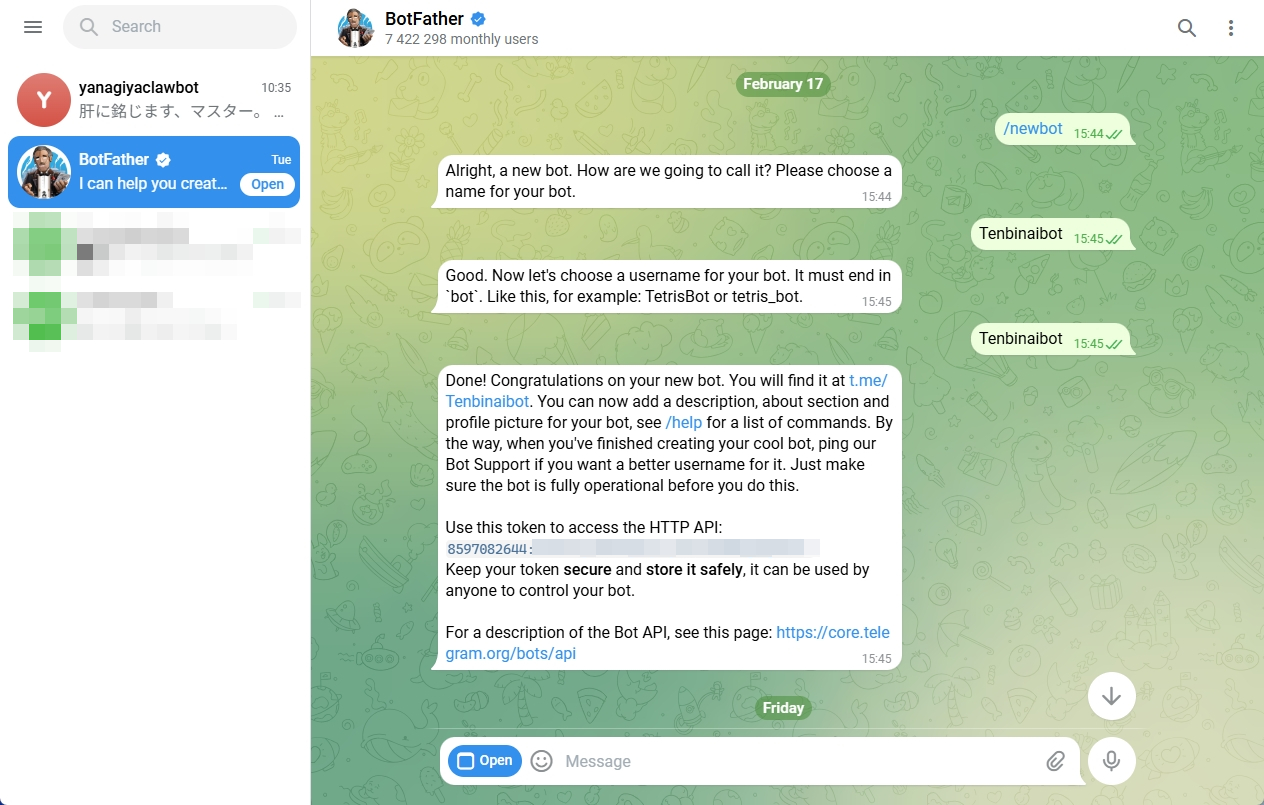
Telegramで、botトークンを発行します。
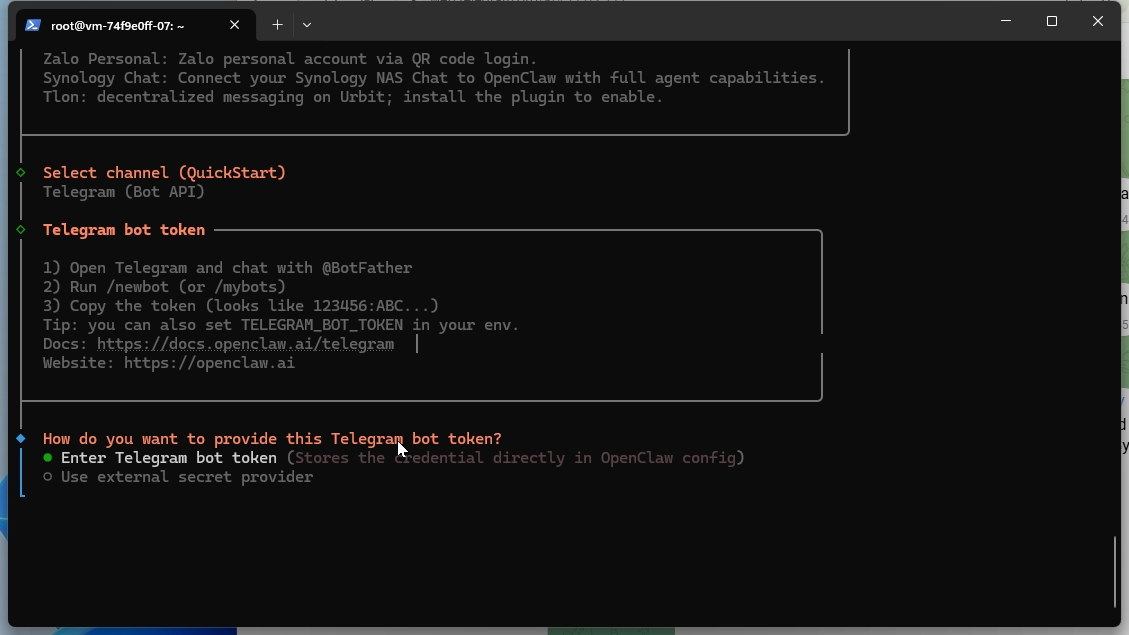
「Enter Telegram bot token」を選択し、botトークンを入力します。
これで、設定はほぼ完了です。「Search provider」は「Skip for now」、「Configure Skills now」は「No」、「Enable hooks?」も「Skip for now」で飛ばし、最後に「Restart」を選択するとOpenClawが起動します。「Setup complete」と表示されれば完了です。
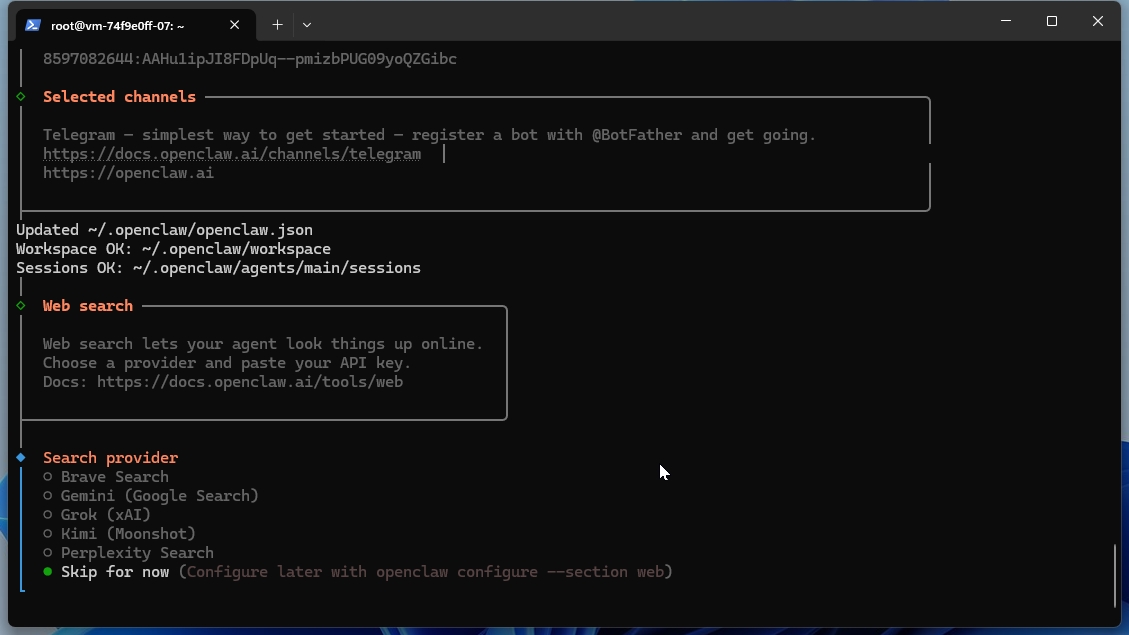
「Search provider」は「Skip for now」を選択します。
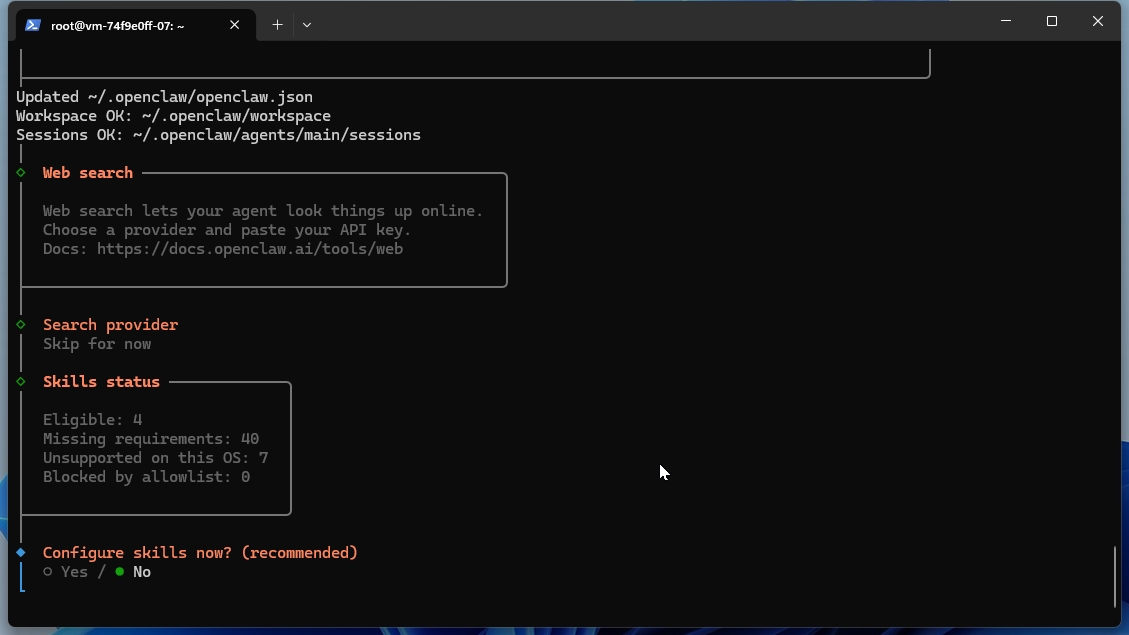
「Configure Skills now」は「No」を選択します。
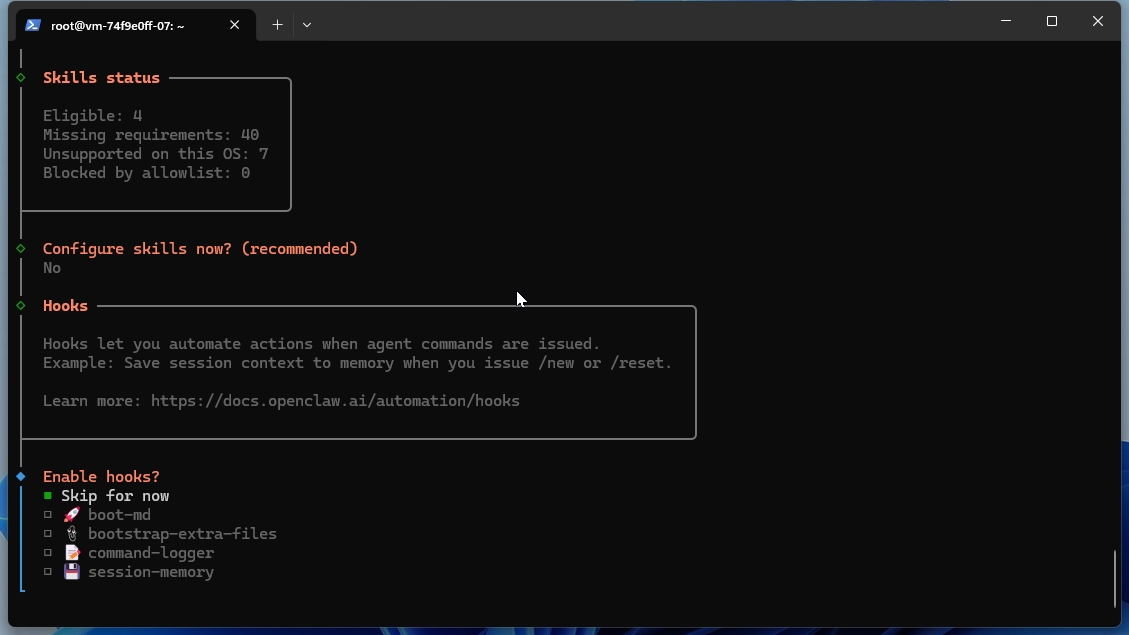
「Enable hooks?」は「Skip for now」を選択します。
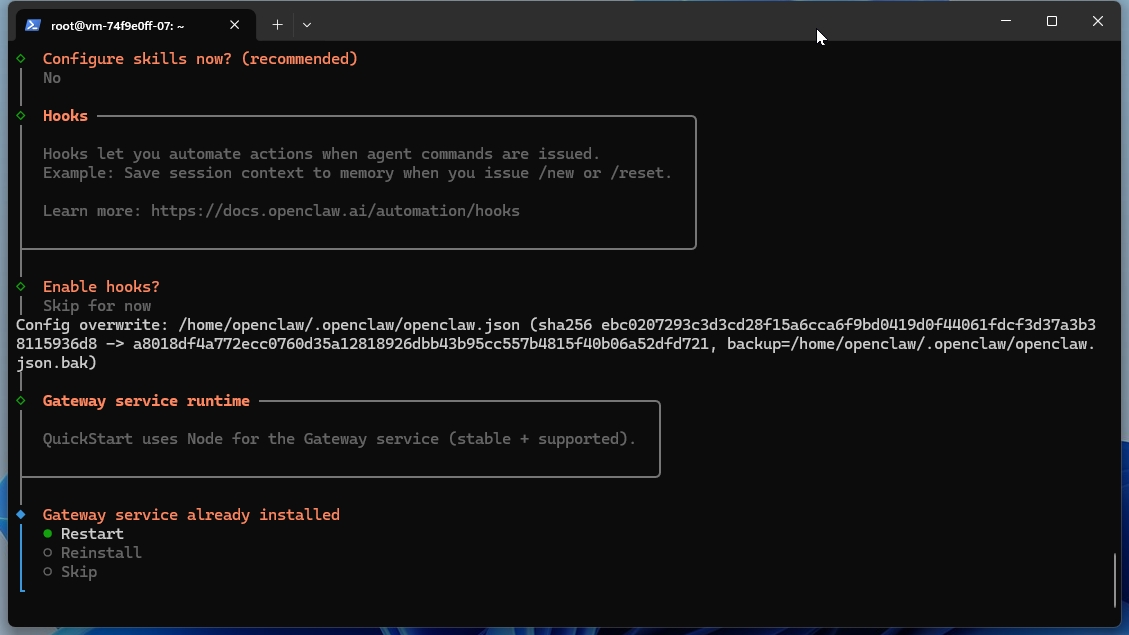
「Restart」を選択します。
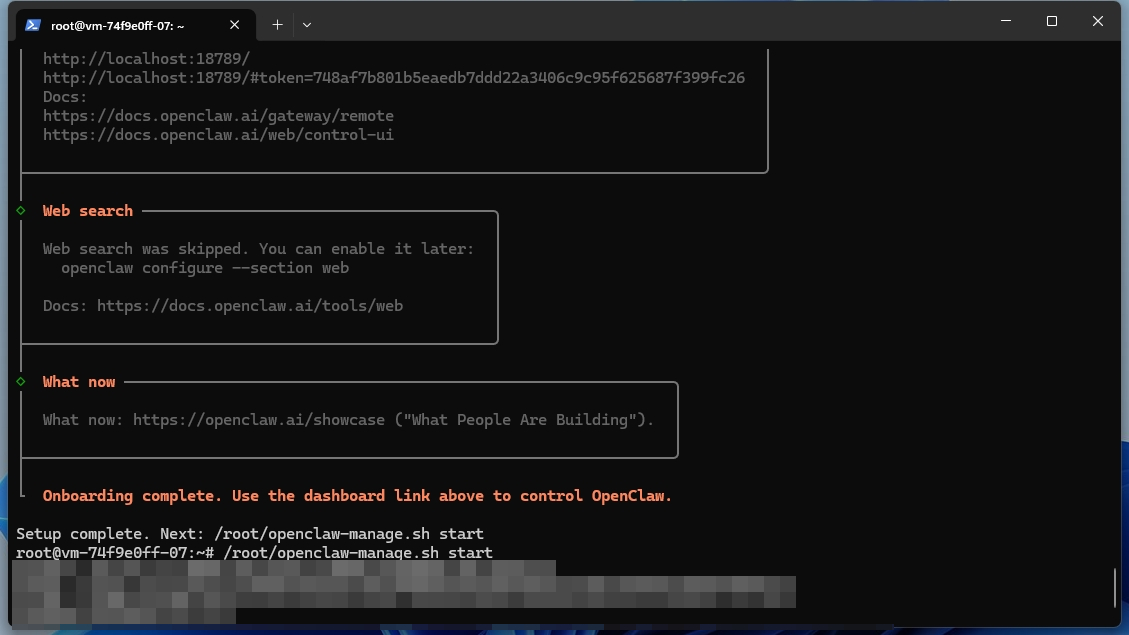
「Setup complete」と表示されれば準備完了です。
続けて、Telegramとのペアリングを行います。Telegramに「/start」と入力すると、ペアリングコードが生成されます。以下のコードの「ABC123」部分をこのペアリングコードに置き換え、コマンドを入力しましょう。「Approved telegram sender 123456789」などと表示されれば成功です。
このペアリングを完了させることで、世界中であなたのアカウントから送られたメッセージにしかエージェントが反応しなくなり、外部の第三者に勝手に操作されるリスクを未然に防ぐことができるのです。
コマンド
sudo -u openclaw openclaw pairing approve telegram ABC123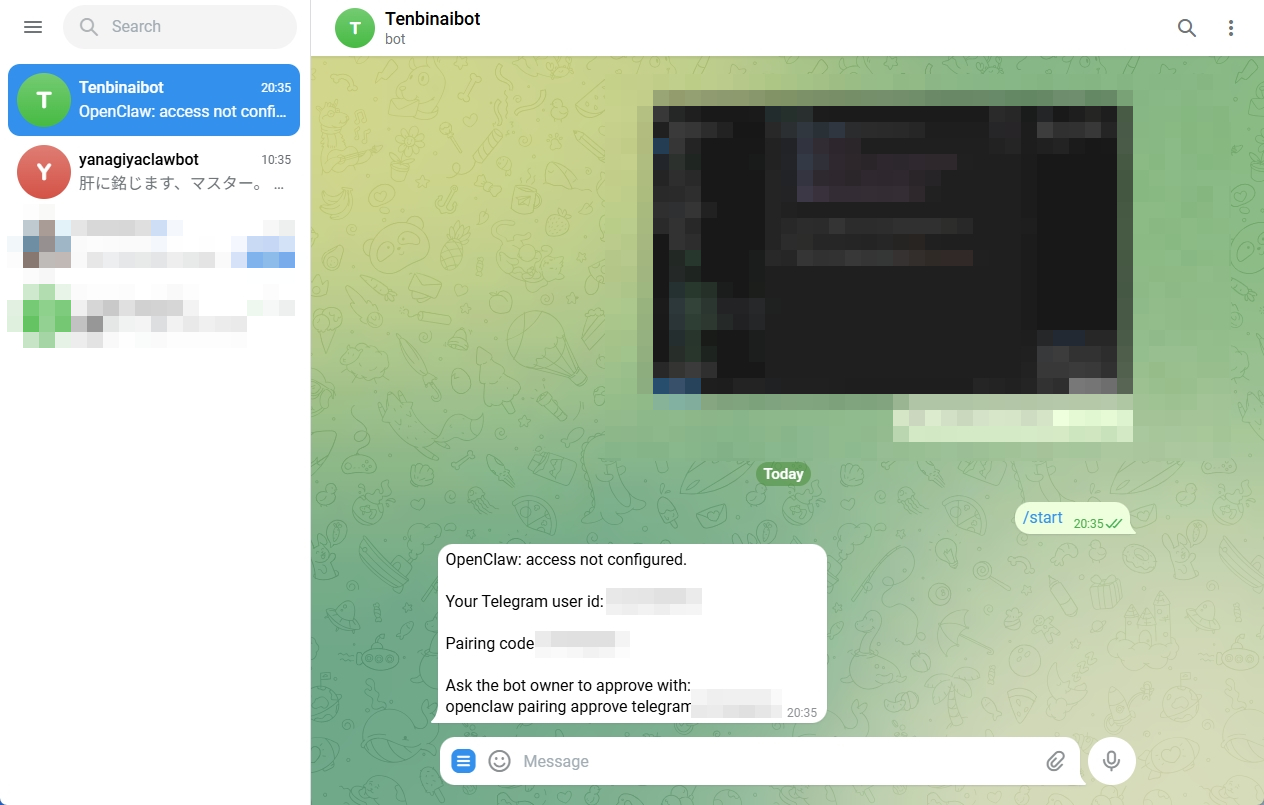
Telegramでペアリングコードを生成します。
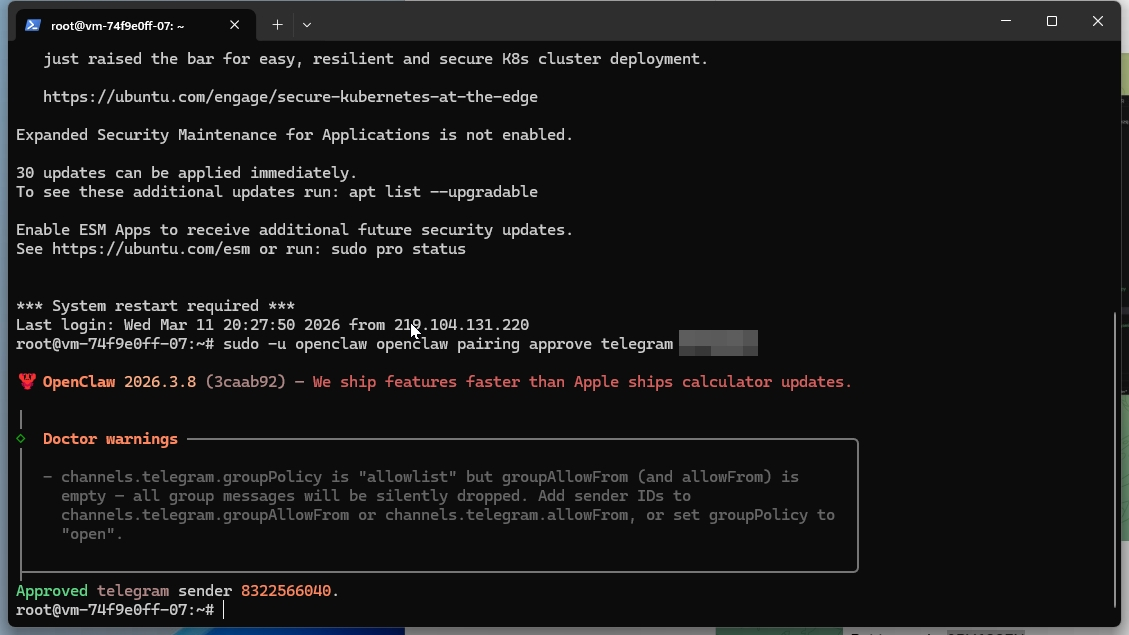
コマンドを入力します。
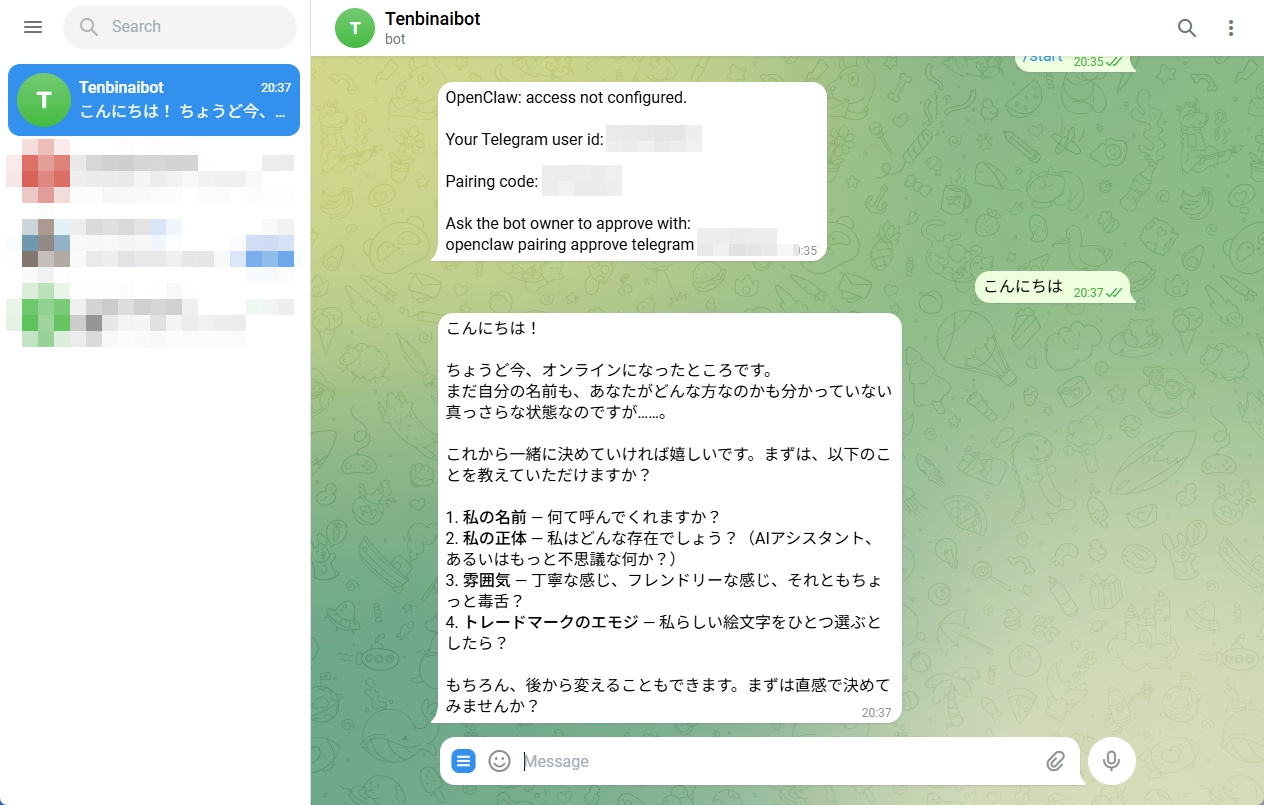
TelegramでOpenClawと会話できるようになりました。
全自動で最新情報を調査して厳選した記事ネタをCSVに追記するシステムを構築する
では、OpenClawに指示を出してみましょう。まずは、OpenClawの名前やユーザーの呼び方、お互いの性格や役割などを入力します。これは、きちんとファイルに記録され、今後のコミュニケーションの基本になります。
続けて、タスクを命じます。ここでは、毎日のブログやSNSのネタを調査させて、ファイルに書き込ませてみました。時々、エラーが出ることもありますが、日本語で指摘してあげると勝手に修復してくれます。
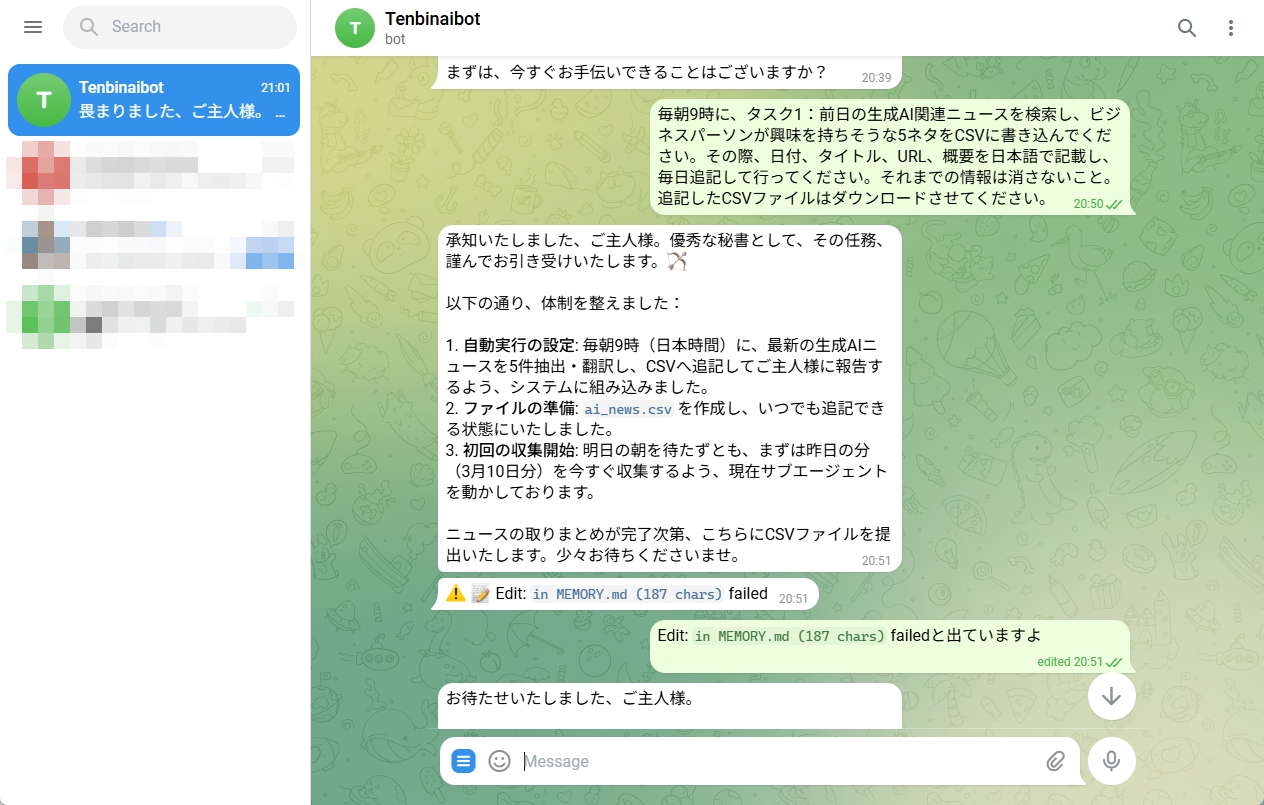
プロンプト:毎朝9時に前日の生成AI関連ニュースを検索し、ビジネスパーソンが興味を持ちそうな5ネタをCSVに書き込んでください。その際、日付、タイトル、URL、概要を日本語で記載し、毎日追記していってください。それまでの情報は消さないこと。追記したCSVファイルはダウンロードさせてください。
あっという間に準備ができたので、テストとして即時処理させてみました。すると、CSVが送信されてきました。ダウンロードし、開いてみると、日本語が文字化けしています。とはいえ、これも文字化けしていますよ、と指摘するだけでOK。すぐに、きちんとした表が送られてくるようになりました。
内容を精査したところ、ちょっと適当に検索しているようなイメージを受けました。そこで、多めに(10件)調査したうえ、マッチしそうな5つを厳選するように指示しました。また、CSVを調査し、同じネタを重複登録しないように指示しました。このように、どんどんブラッシュアップしていけるのが、便利ですね。
最終的に、毎朝9時に、前日のAIネタ5選が要約付きでファイルにまとめて送られてくるシステムが完成しました。アイディア次第でさまざまなタスクを遂行できます。もちろん、複数のタスクを動かすことも可能です。
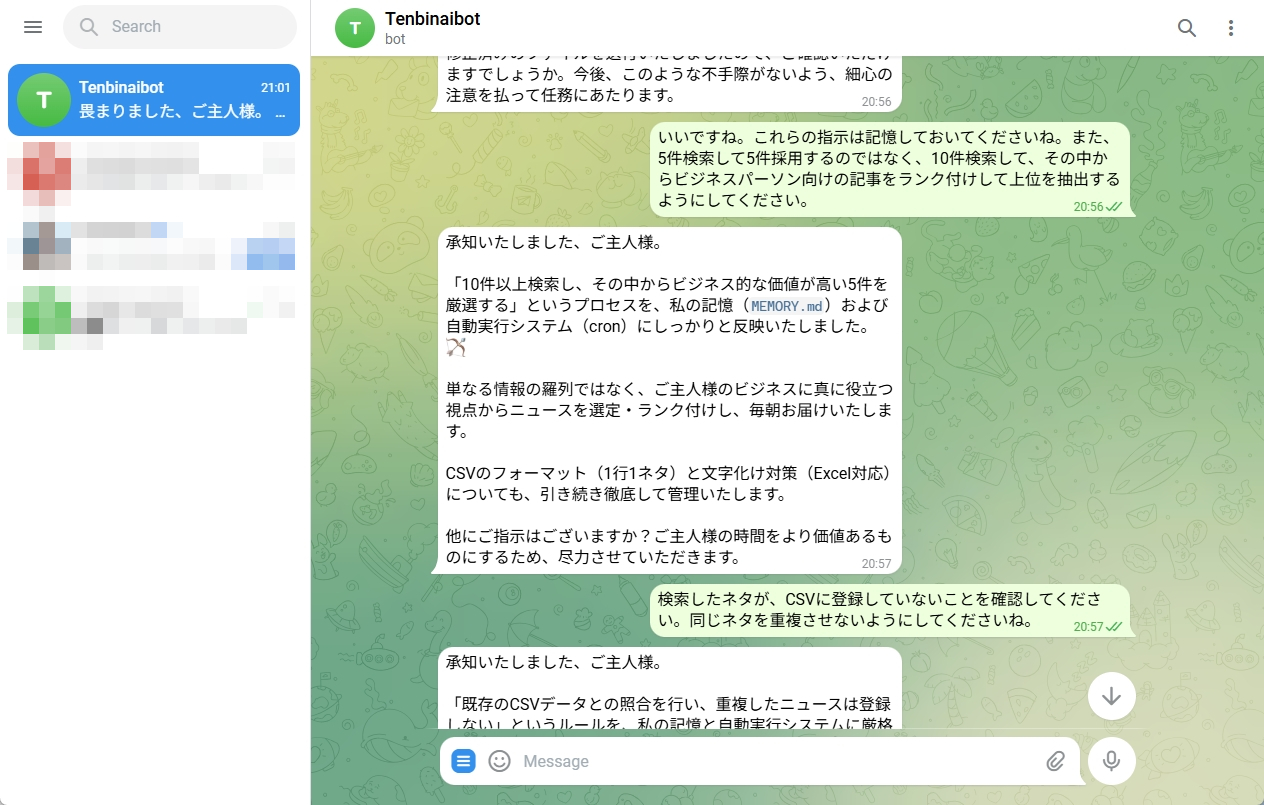
要望があるなら、遠慮せずどんどん伝えましょう。
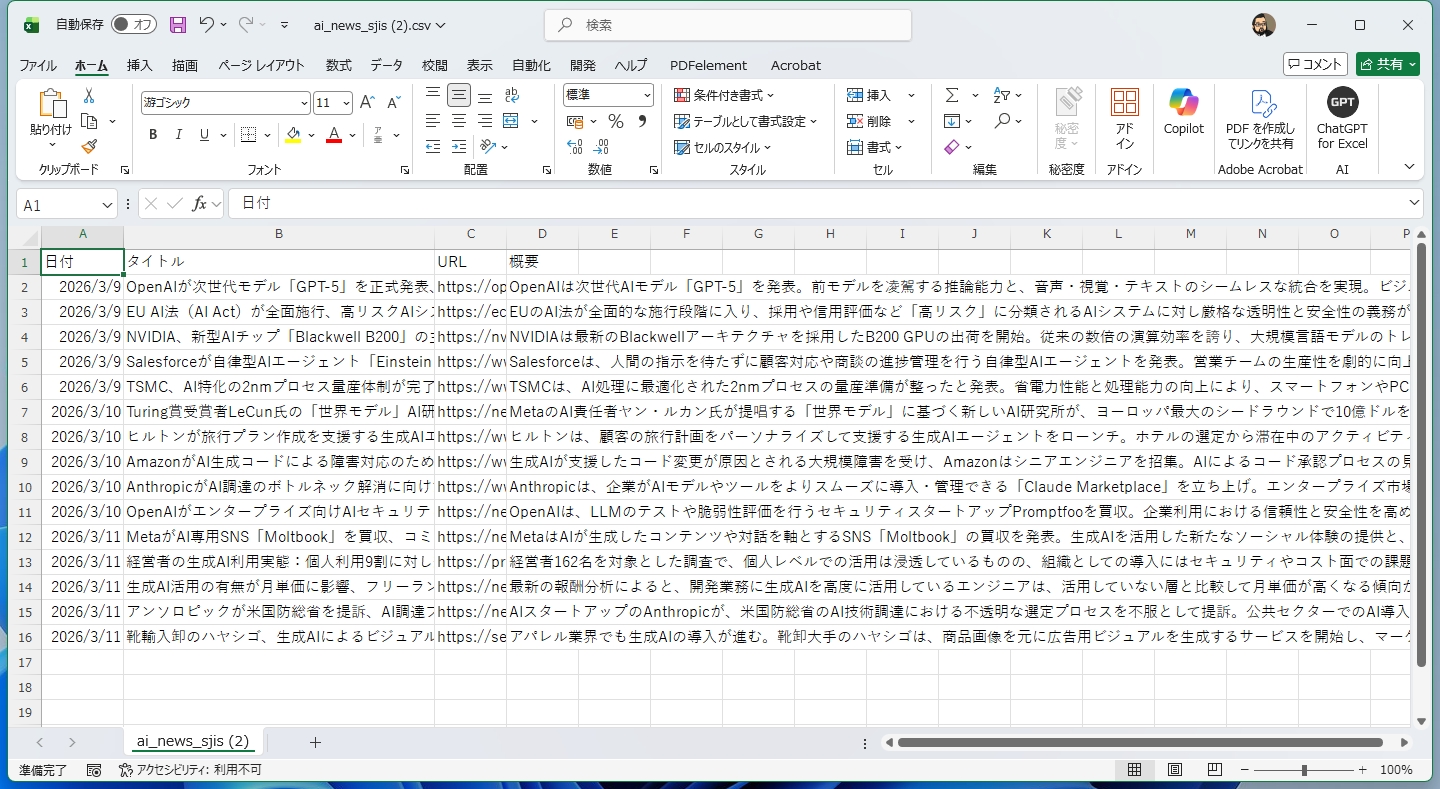
全自動でこのようなファイルが更新され毎日送信されてきます。
今回は、シンプルにOpenClawをConoHa VPSで動作させるための全手順を紹介しました。もちろん、OpenClawでできることは本1冊でも書ききれないほどあります。応用編はまた次の機会に紹介します。
手元のPCを起動させ続けなくてもいい、万一何かあってもセキュリティ的に安心できる、というVPSの便利さと、AIが手を動かしてくれてタスクを完遂してくれるAIエージェントの凄さを体感してみてください。未来を感じることができると思います。
