
生成AIの最新情報や使い方ガイド、活用事例などを紹介するメディアです。 AI初心者の方向けの情報からニッチな情報まで発信中!
Manus(マナス)は、指示するだけでリサーチから資料作成、ウェブサイト構築までを自動で完遂してくれる「完全自律型AIエージェント」です。2025年12月にはMeta傘下入りと最新エージェント「Manus 1.6 Max」のリリースが発表され、2026年に入ってからも「議事録(Meeting Minutes)」「Skills」「My Computer(デスクトップ版)」など大型アップデートが続いています。
本記事では、Manusの登録方法から料金プラン、主要機能、効果的な使い方のコツまで、2026年の最新情報をもとに初心者向けにわかりやすく解説します。
Manusとは?
Manus(マナス)は、Butterfly Effect社が開発した完全自律型AIエージェントです。中国・北京で誕生したのち本社をシンガポールへ移転し、2025年12月には米Metaによる買収(Meta傘下入り)が発表されました。
これまでのChatGPTのような「質問に答える」対話型AIとは異なり、ユーザーの目標を理解し、自ら計画を立て、ブラウザ操作やツール連携を駆使して「タスクを実行する」ことができるのが最大の特徴です。
💡 補足:Metaによる買収について 2026年4月、中国当局がMetaによるManus買収を承認せず、取引の見直しを求めたと報じられており、企業体制を巡る状況は流動的です(2026年6月時点、公式サイトでは「Manus is now part of Meta」と案内されています)。サービス自体は通常どおり利用できます。
💡 ChatGPTとの違い
- ChatGPT(対話型): 文章生成や相談が得意。「アイデアを出して」→「アイデアリストを提示」
- Manus(自律実行型): 成果物の作成が得意。「市場調査をして資料を作って」→「Web検索、データ集計、スライド作成まで完遂」
主な特徴
- ✅ 完全自律型のタスク実行: 複雑な業務プロセスも一度の指示で自動処理します。
- ✅ 最新エージェント「Manus 1.6 / 1.6 Max」(2025/12/15リリース): 計画立案と問題解決の精度が大幅に向上。公式の二重盲検テストではユーザー満足度が19.2%以上向上したと報告されています。用途に応じて「1.6 Lite/1.6/1.6 Max」の3つから選択できます(無料プランは1.6 Liteのみ)。
- ✅ マルチモーダル対応: テキストだけでなく、画像・動画・音楽の生成や認識も可能です。
- ✅ クラウド+ローカルの両対応: タスク実行中にブラウザを閉じてもクラウド上で処理が継続。2026年3月からはデスクトップアプリ「My Computer」でローカルPC上の作業も任せられるようになりました。
- ✅ 日本語対応・商用利用可能: 日本語での指示出しに対応しており、ビジネス用途でも利用できます。
Manusの始め方(登録方法)
PC版(ブラウザ版)
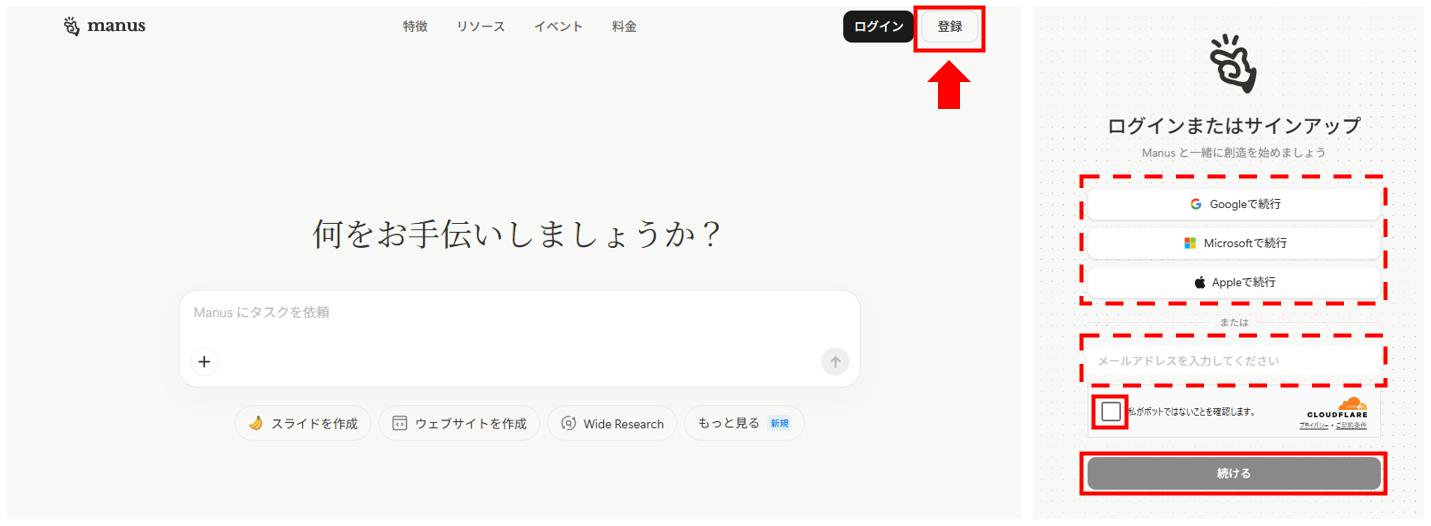
TOP画面
- 公式サイト https://manus.im/ にアクセスします。
- 画面中央または右上の「登録」ボタンをクリックします。
- Googleアカウント、またはメールアドレスを使用してアカウントを作成します。
- 登録したメールアドレスに認証メールが届くので、リンクをクリックして認証を完了します。
モバイルアプリ版
Manusはスマートフォンアプリでも利用可能です。外出先からタスクの指示や確認を行うことができます。
- iPhoneの方: App Storeから「Manus AI」をダウンロード
- Androidの方: Google Playストアから「Manus AI」をダウンロード
デスクトップアプリ版(NEW)
2026年3月にリリースされたデスクトップアプリ(macOS / Windows対応)では、後述する「My Computer」機能を利用できます。公式サイトのダウンロードページから入手可能です。
基本的な使い方
画面の見方と基本操作
ログインすると、シンプルで直感的なインターフェースが表示されます。
- チャット入力欄: 画面下部にあり、ここにAIへの指示(プロンプト)を入力します。
- エージェント/モード切替: 入力欄付近のスイッチで、タスクに応じてモードやエージェント(1.6 Lite/1.6/1.6 Max)を切り替えます。
- 履歴パネル: 画面左側(PC版)には過去の履歴が表示され、以前の作業を再開できます。
- 設定メニュー: アイコンをクリックして、言語設定やプラン管理を行います。
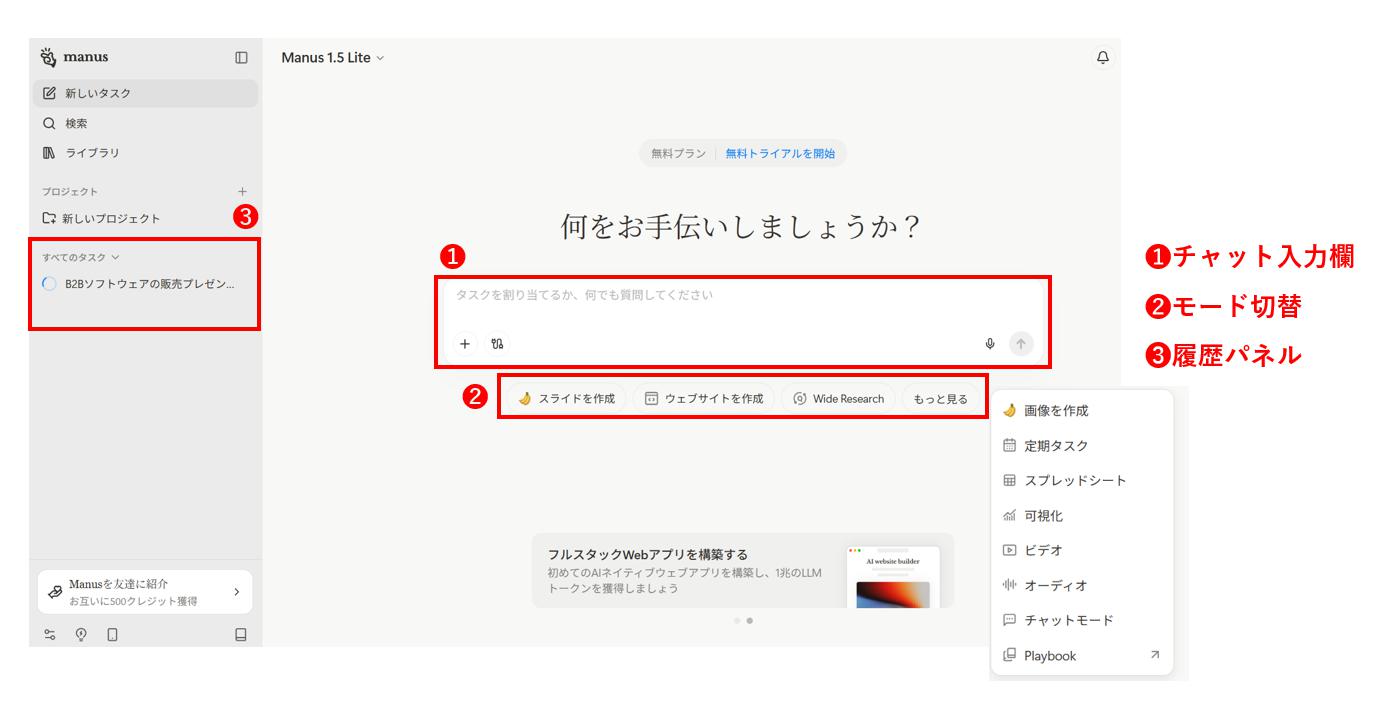
シンプルで直感的なインターフェース
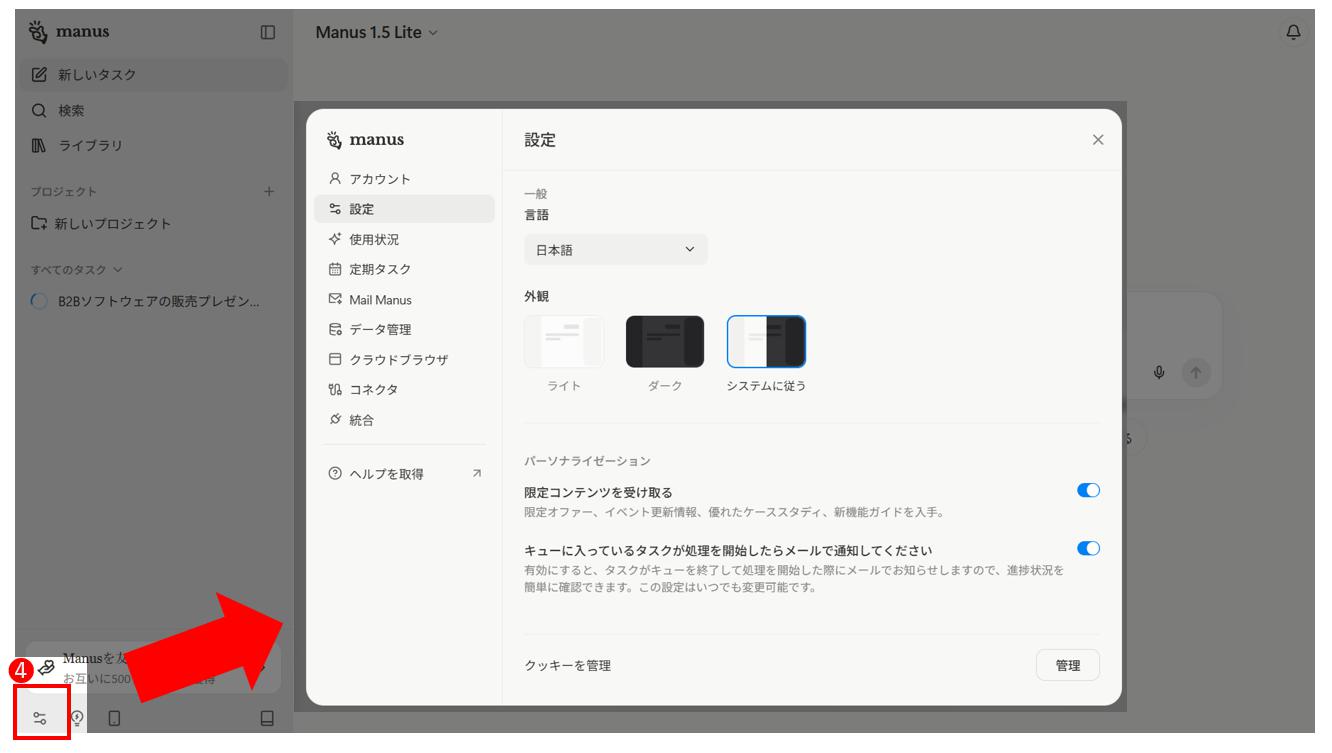
言語やその他設定はここから
⚡️ ワンポイント タスクを実行すると、Manusが「何を検索し、どのページを見て、どう考えたか」がリアルタイムで可視化されます。進捗バーやログが表示されるので、安心して見守ることができます。
主要機能の解説
🔍 Wide Research(大量処理)
機能の概要
Wide Researchは、「同じような作業を大量にこなす」のが得意な機能です。
「競合他社100社の情報を調べてレポートにして」という指示をすると、この100社の調査を100個の小さな仕事に分け、それぞれに専用のAIエージェントを割り当てて同時に進めます。
これにより、一つ一つ順番にやるよりも圧倒的に速く、しかも最後の100番目の会社についても、最初の会社と同じくらい深く、質の高い調査結果を得ることができます。
なお、Manus 1.6へのアップデート以降、Wide Researchで動くすべてのサブエージェントが最上位の「Max」アーキテクチャで実行されるようになり、並列調査の精度がさらに向上しています。
| こんな時に便利 | 具体的なタスク例 |
|---|---|
| 市場調査 | 100個の商品の価格や特徴を比較する |
| 競合分析 | 30社のライバル企業の最新ニュースや戦略を調べる |
| コンテンツ作成 | 20個のブログ記事のアイデア(アウトライン)をまとめて作る |
📊 スライドを作成
機能の概要
プレゼンテーション資料(PowerPointなど)を「おまかせ」で作成してくれる機能です。
「〇〇についてのプレゼン資料を作って」と指示するだけで、情報の調査→内容を構成→デザインされたスライド作成まで対応してくれます。
さらに、スライドごとに詳しい「スピーカーノート」まで用意してくれます。完成した資料は、PowerPoint形式やPDF形式で受け取ることができます。
🤖 定期タスク
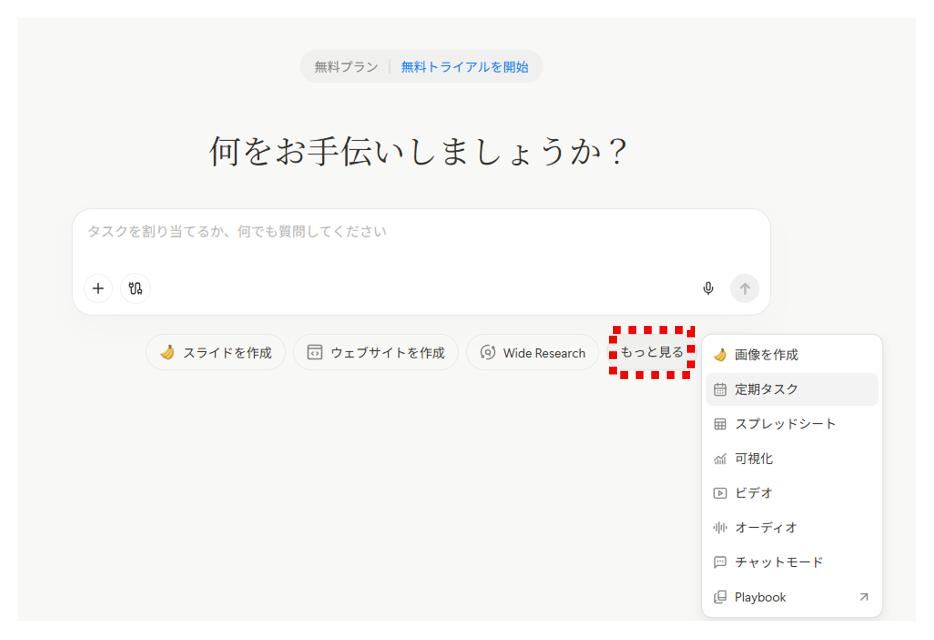
「もっと見る」から定期タスクを設定
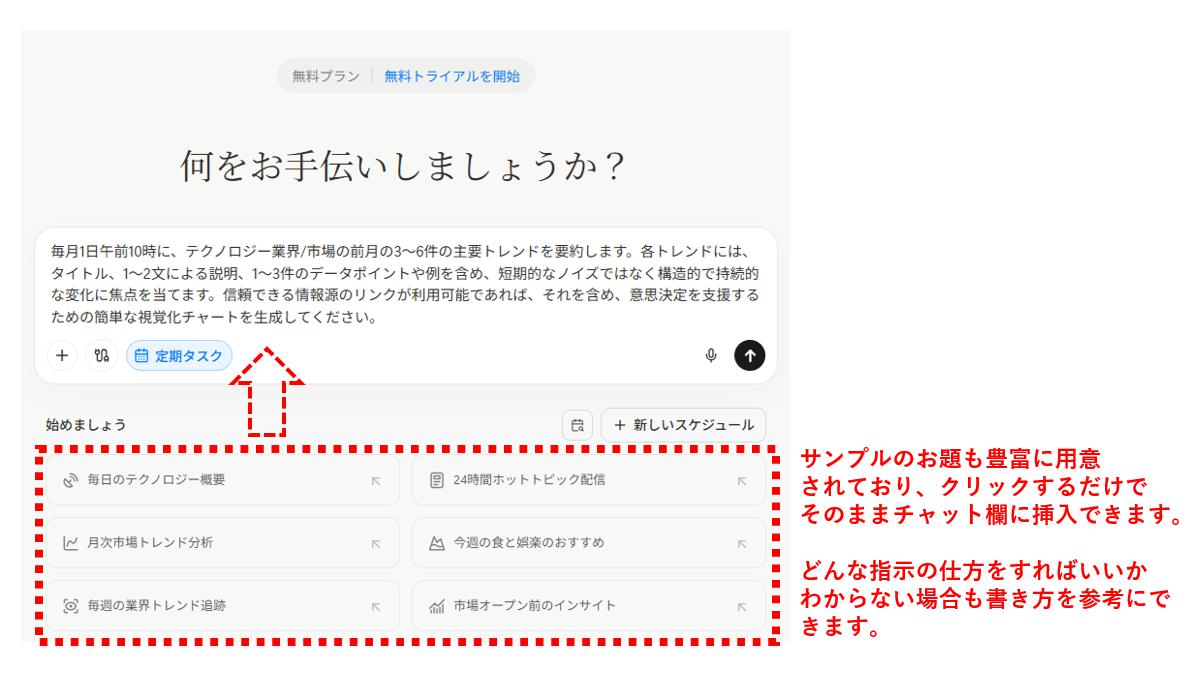
指示をチャット欄に入力し、欄右下の↑ボタンで送信
機能の概要
「毎週月曜日の朝9時に、先週のニュースをまとめてレポートにして」といった、「決まった時間に繰り返す仕事」を任せられる機能です。
一度設定すれば、あとは自動で実行し、結果をメールやチャット(Slackなど)で送信可能。「忘れがちな定期的な作業」や「手間のかかるルーティンワーク」から解放されます。
なお、無料プランで設定できる定期タスクは2件まで、有料プランでは最大20件まで設定できます。
📈 可視化(グラフや表の作成)
機能の概要
ExcelやCSVファイルなどの「数字のデータ」を渡して、「このデータから売上の傾向を調べて」と指示するだけで自動で分析&グラフや表(可視化)を作成してくれます。
分析結果は、プレゼン資料(スライド)や、クリックして操作できるウェブ上のダッシュボードなどいろんな形式で受け取ることができます。
🎬 マルチメディア処理(画像・動画・音声の扱い)
機能の概要
画像、動画、音声にも対応しています。
| メディアの種類 | Manusができること |
|---|---|
| 画像 | 指示通りの新しい画像を生成する、画像の中の文字や物を認識して説明する |
| 動画 | 長い会議の動画を文字に起こし(文字起こし)、要点をまとめて(要約)くれる |
| 音声・音楽 | 音声ファイルから文字起こしをする、テキストを自然な音声に変換する、AIで音楽を生成する |
例えば、「この会議の動画を文字起こしして、アクションアイテム(やるべきこと)だけを抜き出して」といった複雑な指示も、一つの流れで実行できます。
また、Manus 1.6で追加された「Design View」を使えば、生成した画像をキャンバス上でクリックしながら対話的に編集・合成できるようになりました。「この部分だけ差し替えて」といった細かな調整が、デザインツールのような感覚で行えます。
💻 ウェブサイト・モバイルアプリの自動構築
機能の概要
「〇〇という目的のウェブサイトを作って」と言葉で指示するだけで、ウェブサイトを丸ごと作ってくれる機能です。
デザインやコードを書く必要もなく、サイトの調査からコンテンツ作成、裏側の仕組み(データベースなど)の構築、そしてインターネットへの公開(デプロイ)まで、すべてを自動で進めます。公開後も、「このボタンの色を変えて」といった修正指示も、言葉で伝えることができます。
さらに、Manus 1.6からは「Mobile Development」機能が追加され、ウェブサイトだけでなくiOS / Androidアプリの開発まで指示だけで行えるようになりました。
🔁 他のアプリとの連携
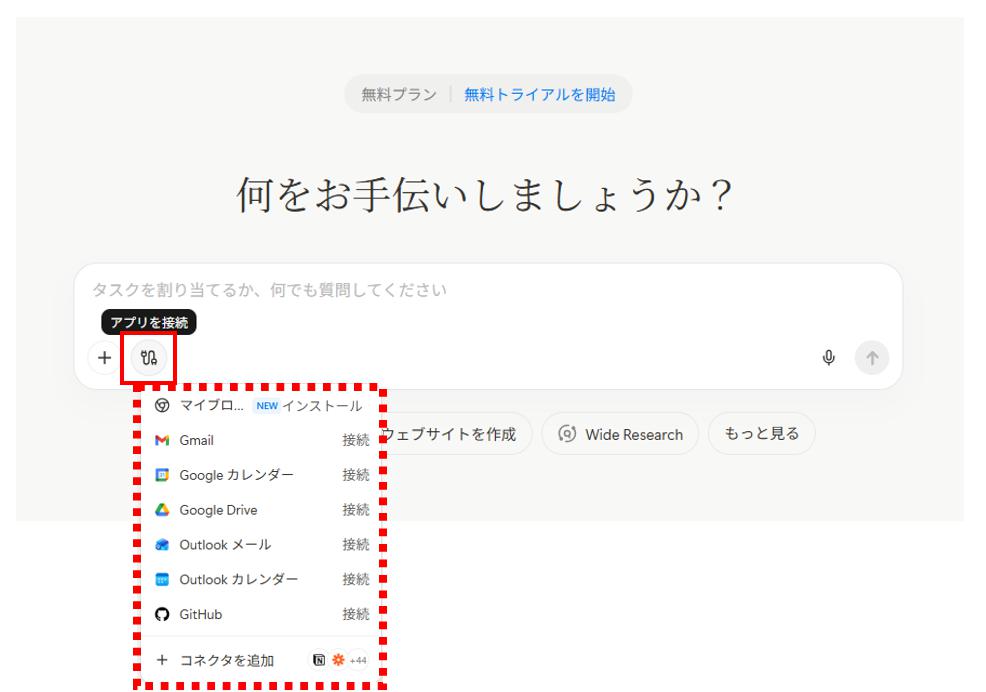
チャット欄左下のプラグマークのボタンから各種アプリと連携
機能の概要
Manusと様々なツール(Gmail、Slack、Notion、Stripeなど)を連携できる機能です。
例えば、「Gmailに来たメールの内容をNotionに自動でまとめて、Slackでチームに通知する」といった、複数のアプリをまたいだ複雑な仕事を自動で実行できるようになります。
Slackとの公式統合や、メールでManusに直接タスクを依頼できる「Mail Manus」も提供されており、普段使っているツールから離れずにManusを呼び出せる環境が整ってきています。
🎙️ 議事録(Meeting Minutes)【2026年新機能】
機能の概要
2026年1月に追加された「議事録(Meeting Minutes)」は、対面の会議やインタビューを録音し、構造化された議事録に自動変換してくれる機能です。チャット入力欄の「議事録」ボタンから、ワンタップで利用できます。
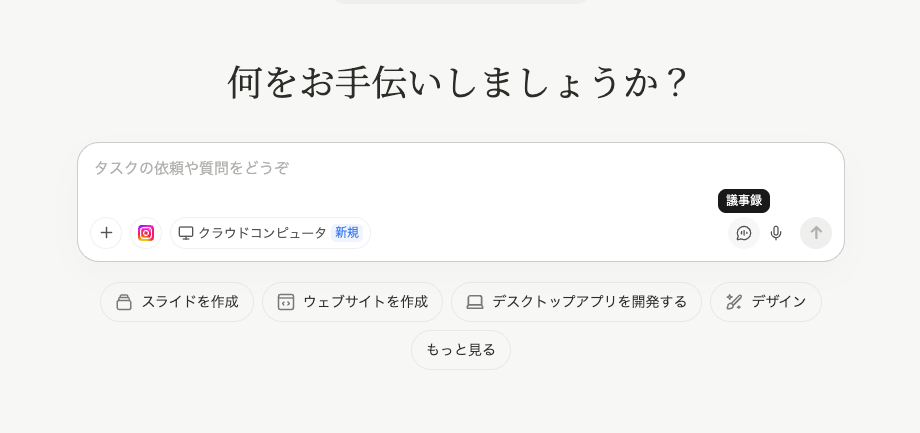
チャット入力欄の右下にある「議事録」ボタンをクリック
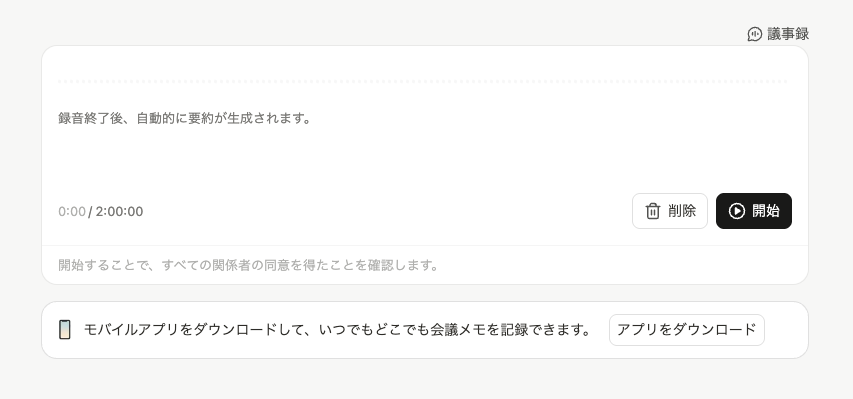
「開始」ボタンを押すと録音がスタート。録音終了後、自動的に要約が生成される
使い方は次の3ステップです。
- チャット欄の「議事録」ボタン(録音アイコン)をクリックして録音を開始する
- 会話を始めると、話した内容がリアルタイムで画面に文字起こしされる
- 会議が終わったら「終了」ボタンを押すと、Manusが録音を解析し、要点・出席者・アクションアイテム(誰が何をやるか)を整理したサマリーを自動生成する
単なる文字起こしツールと違うのは、話者を自動で識別し、会話中に出た名前を認識してタスクの担当者まで割り当ててくれる点と、生成された議事録をそのまま文脈として、フォローアップメールの下書きやプレゼン資料の作成まで同じタスク内で続けて指示できる点です。「会議→議事録→資料化」が1つの流れで完結します。会議の参加者をタスクに招待して、共同で成果物を仕上げることも可能です。
利用時の注意点:
- 対面の会議・インタビュー・一人での音声メモ用に設計されており、ZoomなどのWeb会議の録音は想定されていません。
- 録音の一時停止はできません。画面を閉じると録音が止まりますが、続きから再開できます。
- 1回の録音は最大2時間までです。また、録音開始時には「すべての関係者の同意を得たこと」の確認が表示されるため、会議参加者への事前の声かけを忘れずに行いましょう。
- 録音中にネット接続が切れても録音は継続されます(接続が必要なのは開始時とノート生成時のみ)。
- 録音自体は無料ですが、解析・議事録の生成にはクレジットを消費します。クレジットが不足すると解析が一時停止します。
- 全プラン(無料プラン含む)で利用できます。
会議だけでなく、移動中に話したアイデアを構造化されたメモに変換する「一人ブレスト」用途にも便利です。
🧩 Skills(作業手順の再利用)【2026年新機能】
機能の概要
2026年1月に追加された「Skills」は、よく行う作業の手順をManusに記憶させ、いつでも呼び出せるようにする機能です。
Markdown形式のファイル(SKILL.md)で手順を定義するほか、「今のワークフローをスキル化して」と話しかけるだけで、会話からスキルを自動生成することもできます。登録したスキルは /スキル名 のようなコマンドで呼び出せます。
毎回長いプロンプトを書き直す必要がなくなるため、「週次レポートの作成手順」「記事執筆のルール」など、定型業務の自動化と品質の安定に役立ちます。
また、プロジェクト単位でスキルを共有・固定できる「Project Skills」も提供されており、チームのベストプラクティスをそのままメンバー全員の作業手順として展開できます。
🖥️ My Computer(ローカルPCでの作業)【2026年新機能】
機能の概要
2026年3月に登場したデスクトップアプリの中核機能「My Computer」を使うと、これまでクラウド上で完結していたManusが、あなたのPC上のファイルやアプリを直接操作できるようになります。
- ローカルフォルダ内の大量の画像やPDFを自動で整理・リネームする
- PC内の開発環境でコードを実行・デバッグする
- スマートフォンから外出先のPCに指示を出し、帰宅までに作業を完了させておく
といった使い方が可能です。操作のたびに承認(Allow Once / Always)を求める仕組みがあるとはいえ、ローカル環境に直接アクセスする機能のため、後述するセキュリティ面の注意を踏まえて利用しましょう。
効果的な使い方のコツ
💡 明確で具体的な指示を出す
AIエージェントは優秀ですが、指示が具体的であるほど精度が高まります。
❌ 悪い例:「市場について調べて」 ✅ 良い例:「2026年の日本の生成AI市場規模、主要プレイヤー3社、および年平均成長率(CAGR)を調査して、表形式のレポートにまとめてください」
💡 適切なモード・エージェントを選択する
- チャットモード: 単純な質問や、アイデア出し、壁打ち相手として使う場合。
- エージェントモード: 具体的な成果物(ファイル、リスト、レポート)が必要な場合。
- Wide Research: 調査対象が膨大で、網羅性が必要な場合。
また、有料プランではエージェントを「1.6 Lite/1.6/1.6 Max」から選べます。軽い調査はLiteでクレジットを節約し、複雑な分析や開発タスクはMaxに任せる、といった使い分けがおすすめです。
💡 クレジット消費を意識する
Manusは「クレジット」制を採用しています。複雑なタスクほど多くのクレジットを消費するため、無料プラン(1日300クレジット)の場合は、簡単なタスクから試して感覚を掴むことをお勧めします。
なお、月間クレジットは翌月に繰り越されません(毎日付与される300クレジットも24時間でリセット)。追加購入したクレジットのみ、有料プランを継続している間は繰り越して使えます。
プラン別機能・料金
利用頻度や目的に合わせてプランを選択してください。公式サイトの更新により内容が変わる可能性があるため、最新情報はPricingページの確認を推奨します。
| 項目 | 無料プラン | Proプラン | Teamプラン |
|---|---|---|---|
| 月額料金 | 無料 | $20 / $40 / $200 | $40 / シート〜(2シート以上) |
| 月間クレジット | ―(毎日300のみ) | 4,000 / 8,000 / 40,000 | プランに応じて付与 |
| 毎日リフレッシュ | 300 | 300 | 300 |
| 同時実行タスク | 1個 | 最大20個 | 最大20個 |
| 定期タスク | 2件 | 最大20件 | 最大20件 |
| 利用可能エージェント | 1.6 Liteのみ | 1.6 Lite / 1.6 / 1.6 Max | 1.6 Lite / 1.6 / 1.6 Max |
| Wide Research | × | ○ | ○ |
- 無料プラン: まずは試してみたい方、個人的な軽いリサーチに。
- Proプラン: 本格的なビジネス利用、資料作成の自動化、大規模リサーチを行いたい方に最適です。$40プランには7日間の無料トライアルがあります。
- Teamプラン: 企業での導入、セキュリティ重視、チームでの共同作業に。
年払いを選ぶと各有料プランが17%割引になります。
安全に使うための注意点
⚠️ ファクトチェックを必ず行う
AIは非常に高度ですが、誤った情報(ハルシネーション)を生成する可能性があります。特に数値やデータについては、提示された参照元リンクを必ず確認してください。
AIで生成された情報が正しいものなのか検証する際、参照元リンクを確認することに加え、他のAIツールの回答と比べるのもひとつの手です。「天秤AI」を使うと複数AIの回答を同時比較できるので効率よくチェックできます。
機密情報の取り扱いに注意
Manusはクラウドベースのサービスです。以下の情報は入力・アップロードしないようにしてください。
- 個人情報(氏名、住所、電話番号、マイナンバーなど)
- 企業の未公開情報(社外秘文書、財務データなど)
- 各種パスワードやクレジットカード情報
また、「My Computer」機能はローカルPCのファイルやアプリに直接アクセスします。業務PCで利用する場合は、アクセスを許可するフォルダを限定する、機密ファイルを対象外にする、操作ログを確認するなど、社内ルールに沿った運用を徹底しましょう。
商用利用時の確認
Manus自体は商用利用可能ですが、生成に使用されるAIモデル(画像生成など)や、参照元のWebサイトの規約には注意が必要です。
よくある質問(Q&A)
Q1: Manusは完全無料で使えますか? A: はい、無料プランがあります。毎日300クレジットが付与され、基本的なチャットや軽いエージェント機能(Manus 1.6 Lite)を利用できます。
Q2: 日本語の精度はどうですか? A: 日本語に完全対応しており、検索やレポート作成も日本語で行えます。ただし、ベースとなるモデルの特性上、英語での指示の方がより複雑なニュアンスを汲み取れる場合があります。
Q3: スマホでもPCと同じことができますか? A: ほぼすべての機能が利用可能です。移動中にリサーチを指示し、PCで結果を確認するといった使い方が便利です。デスクトップアプリと組み合わせれば、スマホから自宅PCのManusに作業を任せることもできます。
Q4: 途中でタスクをキャンセルできますか? A: はい、実行中のタスクはいつでもキャンセル可能です。ただし、そこまでに消費されたクレジットは返還されませんのでご注意ください。
Q5: ManusはMetaのサービスになったのですか? A: 2025年12月にMetaによる買収(Meta傘下入り)が発表されました。一方、2026年4月には中国当局が買収を承認せず取引の見直しを求めたと報じられており、企業体制を巡る状況は流動的です。サービス自体は引き続き利用できます。
Q6: ChatGPTとはどう使い分ければいいですか? A: 文章作成やアイデア出しなど「対話」が中心ならChatGPT、調査からレポート・スライドなどの「成果物作成」までまとめて任せたいならManusが向いています。複数のAIを比較しながら使いたい場合は天秤AIの活用もおすすめです。
まとめ
Manusは、単なるAIチャットボットではなく、「あなたの代わりに仕事をしてくれる自律型パートナー」です。情報収集、資料作成、メール処理といった時間を要する業務をManusに任せることで、人間はより創造的な業務や意思決定に集中できるようになります。
2026年に入ってからも、議事録の自動生成、Skillsによる業務の定型化、My ComputerによるローカルPC対応など、進化のスピードは加速しています。まずは無料プランでアカウントを作成し、「エージェントモード」の凄さを体感してみてください。
参考リンク:
※本ガイドの情報は2026年6月時点のものです。最新情報は公式サイトをご確認ください。