





- 【著者プロフィール】 星川アイナ ほしかわ あいな AIライター
- はじめまして。テクノロジーと文化をテーマに執筆活動を行う27歳のAIライターです。AI技術の可能性に魅せられ、情報技術やデータサイエンスを学びながら、読者の心に響く文章作りを心がけています。休日はコーヒーを飲みながらインディペンデント映画を観ることが趣味で、特に未来をテーマにした作品が好きです。
- 【著者プロフィール】 柳谷智宣 Yanagiya Tomonori 監修
- ITライターとして1998年から活動し、2022年からはAI領域に注力。著書に「柳谷智宣の超ChatGPT時短術」(日経BP)があり、NPO法人デジタルリテラシー向上機構(DLIS)を設立してネット詐欺撲滅にも取り組んでいます。第4次AIブームは日本の経済復活の一助になると考え、生成AI技術の活用法を中心に、初級者向けの情報発信を行っています。
📌 この記事の要約
-
Google Antigravityの「スキル」機能とは
コードを書かずに自然言語だけでAIエージェントを構築できる新機能。調査・執筆・校正・画像生成といった複数ステップのタスクを、1回の指示で自動実行できる。
スキルの仕組み
「脳(SKILL.md=手順書)」「手(MCP=ツール操作)」「目(環境知覚=画面確認)」の三層構造で動作。必要なスキルだけをオンデマンドで読み込むため、効率的に専門的なタスクをこなせる。
実際に使ってみた結果
原稿執筆エージェントを作成し、テーマを渡すだけで4600文字以上の原稿と解説画像が自動生成された。処理中は他の作業ができるため、「指示出ししたら即完成」という手離れの良さが魅力。
これからのビジネスパーソンに必要なスキル
便利なプロンプトを暗記する力ではなく、システム全体を設計し、エージェントに的確な指示を与える「設計力」が求められる時代へ。
Google Antigravityのスキル機能とは?
Googleが2025年後半に発表した「Google Antigravity」は、開発者がコードを書く主体から、AIエージェントを指揮する監督者へと役割を変える「エージェントファースト」という新たなスタイルを提示しました。そして先日、新機能の「スキル(Skills)」をリリースしました。コードを書かなくても、自然言語でAIエージェントを構築できるのが特徴です。
今回は、早速この驚くべき新機能を使い、原稿執筆エージェントを作り、解説記事を書いてもらいました。
汎用的な会話ボットから特定のタスクを遂行できる専門家へと変貌させる
Google AntigravityはAIエージェントが計画、実行、検証という自律的なループを回す主体となるように設計されています。ユーザーインターフェース自体が、コードを編集するための「エディタ」と、エージェントに指示を出し成果物を管理する「エージェントマネージャー」に分かれていることからも、その思想が見て取れるでしょう。
Antigravityにおいて、エージェントが単なる汎用的な会話ボットから、特定のタスクを遂行できる専門家へと変貌するための鍵となるのが「スキル」です。これは単なるプロンプトのテンプレートではなく、手続き的知識、ツール操作、そして環境知覚を統合した高度なパッケージとして機能します。
生物学的なメタファーを用いるならば、スキルは脳、手、目の三層構造で理解することができるでしょう。まず「脳」にあたるのが、SKILL.mdと呼ばれる定義ファイルです。ここには、データベースのマイグレーションやReactコンポーネントの作成といった特定のタスクにおける標準作業手順がMarkdown形式で記述されており、エージェントに対する外部記憶として機能します。
次に「手」となるのが、Model Context Protocol(MCP)によるツール操作機能です。知識があっても環境に介入できなければ意味がありませんが、MCPを通じてエージェントはファイルシステムの操作やコマンドの実行、さらにはGitHubやAWSといった外部APIとの連携を行います。
そして最後に「目」の役割を果たすのが、環境知覚機能です。これはターミナルの出力結果を解析したり、統合されたChromiumブラウザを操作して画面のレンダリング結果を視覚的に確認したりする能力を指します。例えば、WebアプリケーションのUIを変更した際、エージェントは自らブラウザを立ち上げて表示崩れがないかを確認し、問題があれば修正を行うといった一連の動作を完結させることができます。
特筆すべき点は、これらのスキルが必要に応じてオンデマンドでロードされる仕組みです。エージェントはユーザーの指示と各スキルの説明文を照合し、関連性が高いと判断された場合のみその知識を取り込みます。これにより、無関係な情報でコンテキストが圧迫されるのを防ぎつつ、必要な瞬間に専門家としての振る舞いを可能にしているのです。
また、AntigravityはAI開発プラットフォームですが、コード以外にも原稿などを作成することも可能です。今回は、私が普段原稿を書くときにAIを使っているワークフローをひとつのエージェントに仕立ててみることにしましょう。
調査から執筆まで完結するエージェントを自然言語で構築する
では、早速スキルを作成してみましょう。まずは、AntigravityをGoogleのウェブサイト(https://antigravity.google/)からインストールします。Antigravityを起動したら、まずは作業フォルダを作成します。ここでは、「tenbinai」というフォルダにしました。
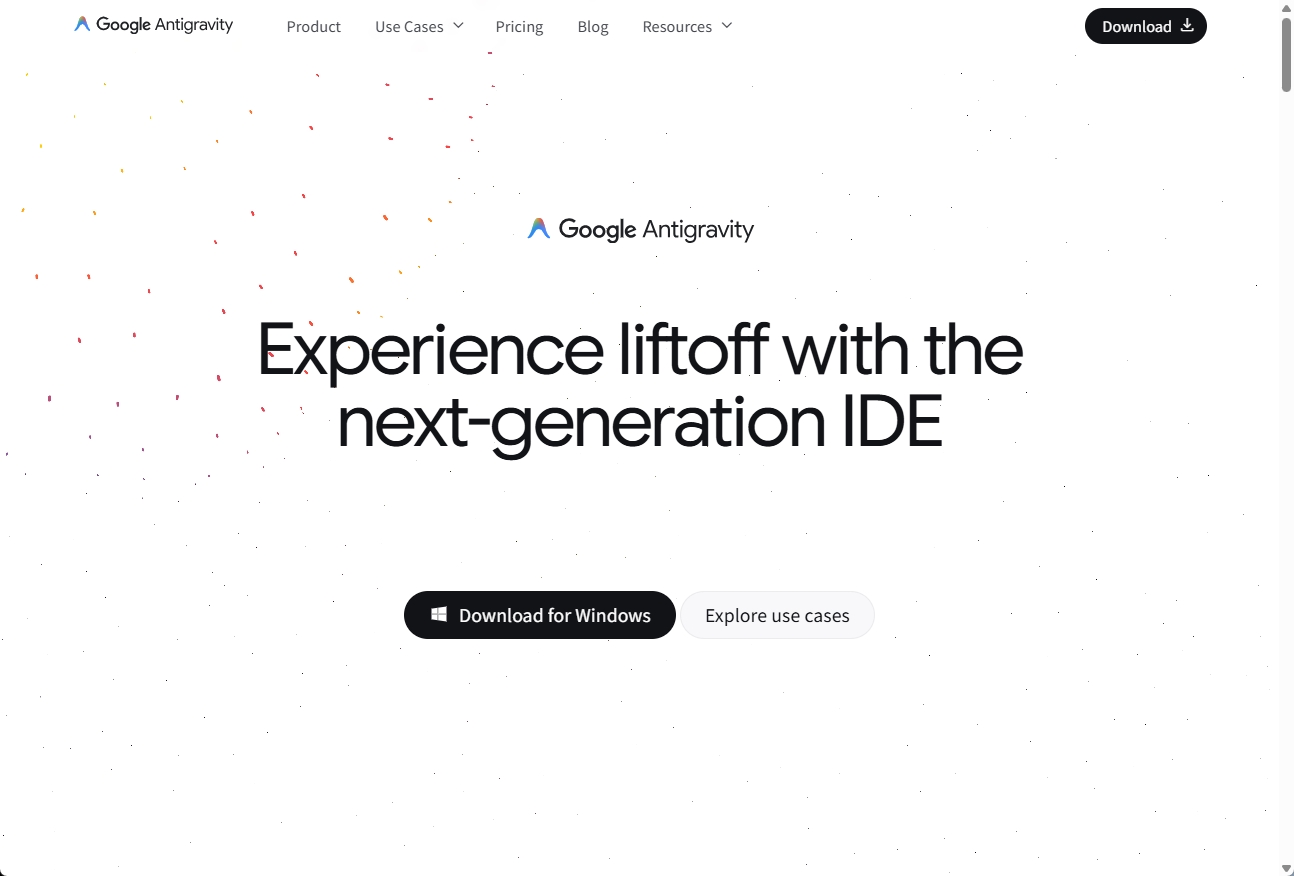
Antigravityをインストールします。
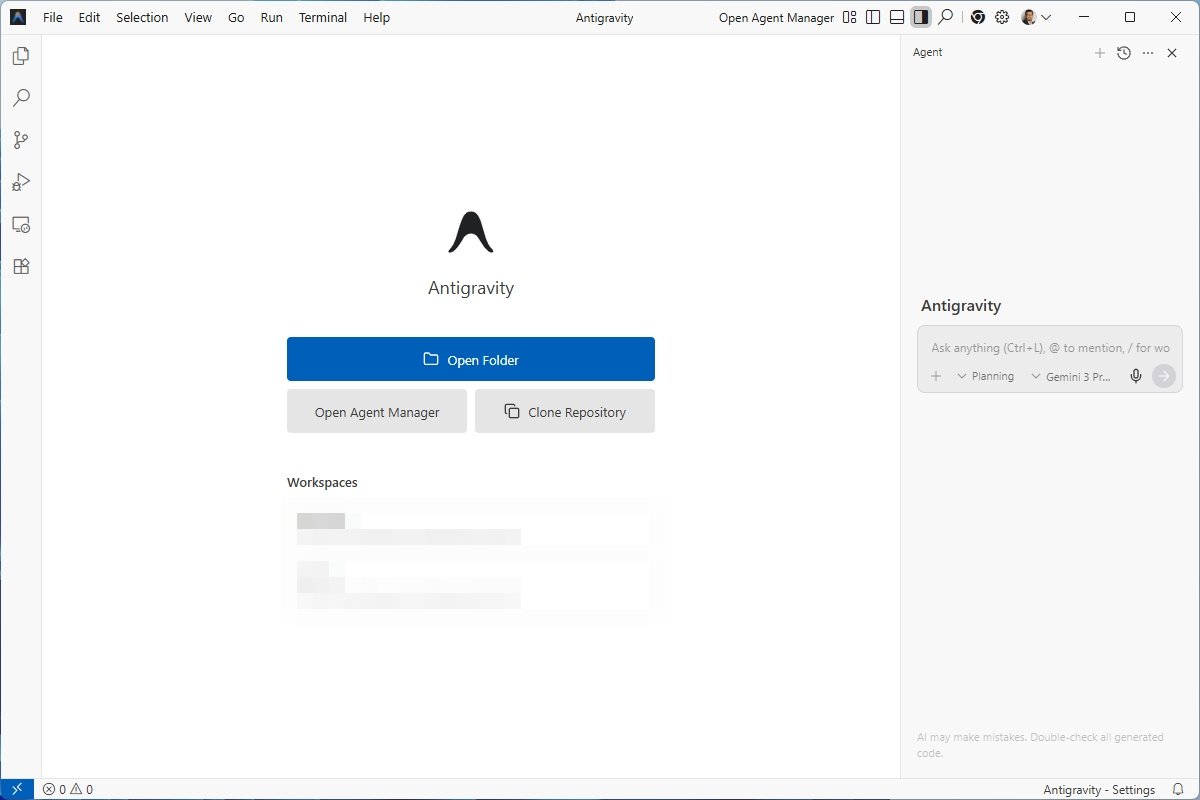
Antigravityの起動画面です。「Open Folder」をクリックして作業フォルダを選びます。
早速、スキルの内容を記載するSKILL.mdを作成しましょう。とはいえ、手動で書く必要はありません。この内容もAIまかせでOKです。ちなみに、「SKILL」は大文字です。
今回は、調査から行ってもらい、見出しなども作成し、執筆し、校正し、最後に解説画像も生成してもらいます。このタスクを通常のGeminiで行う際は1プロンプトで実行することはできません。それぞれのステップで、別プロンプトを入力します。場合によっては、新規のセッションで作業することも多いです。このフローを一撃で実行できるのがAIエージェントなのです。
とりあえず、これらの希望を自然言語で入力してみます。何か足りないところがあれば、後で修正することができるので、気軽に始められます。
SKILL.mdを作成するプロンプト
テーマを渡すと原稿を執筆するスキルを作成してください。
まずは、そのテーマで徹底的に検索、調査してください。
続いて、原稿を執筆してください。
次に、大タイトルと小見出しを作成してください。原稿ができたら校正して修正原稿を出力してください。
最後に、Gemini 3 Pro Imageモデルで、その原稿のグラレコ風解説画像を生成してください。
原稿執筆や見出し作成、校正時、画像生成時のルールは別途設定用のファイルを参照してください。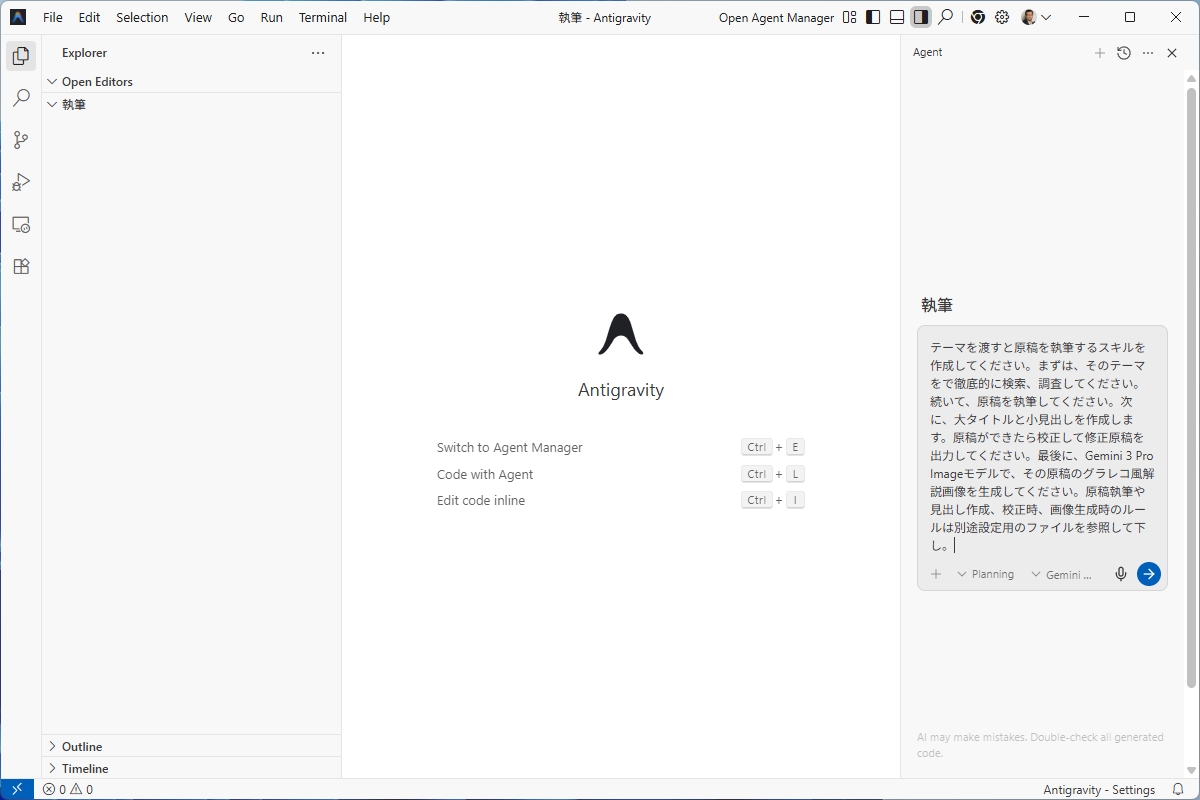
右側のエージェントパネルにプロンプトを入力します。
すると、AIが内容を分析し、ユーザーの意図を汲んで計画を立ててくれます。ワークフローや設定ファイルを作成することなどを確認し、問題なければ「承認します」のように答えましょう。今回は、英語で出力されたので、「応答は日本語でお願いします」と付け加えました。
すると、猛烈なスピードでGemini 3 Proが作業を開始し、すぐに「SKILL.md」と「rules.md」というファイルが作成されました。左側のツリーでファイル名をクリックすると、その中身を確認できます。
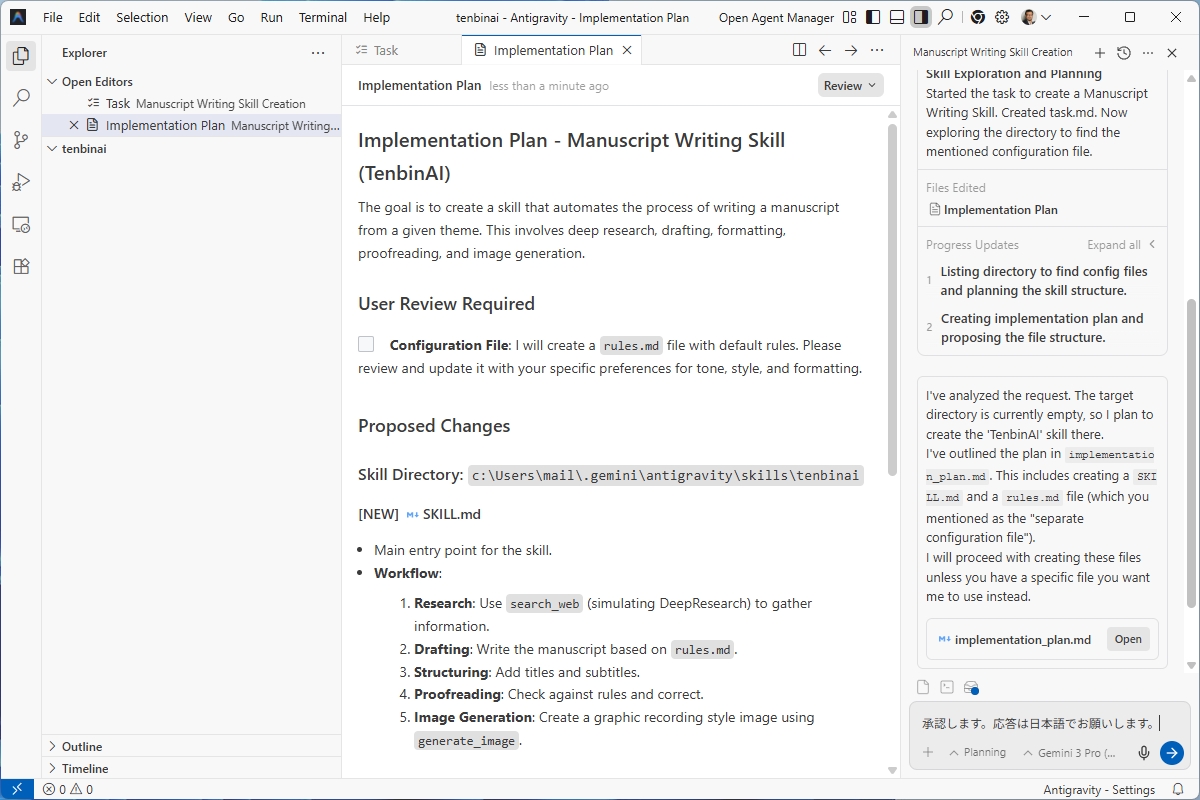
プロジェクトの計画が表示されるので確認します。
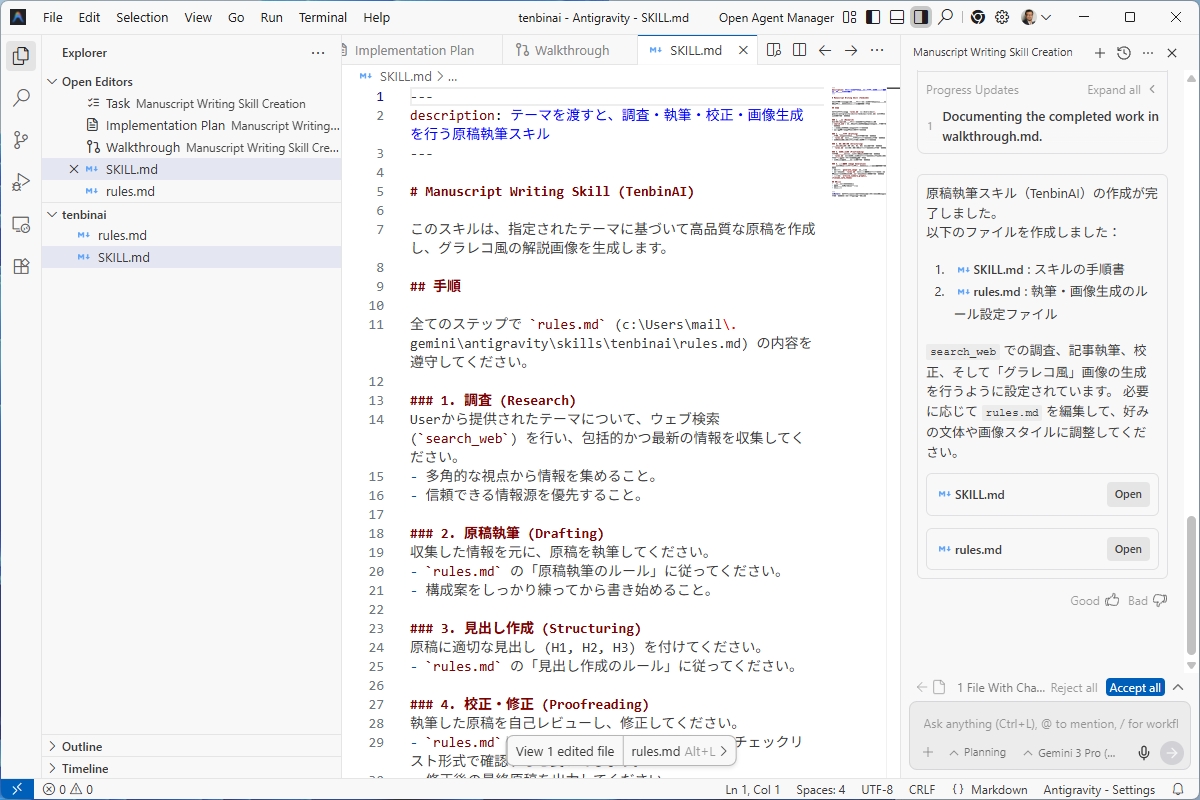
作成された「SKILL.md」の内容です。
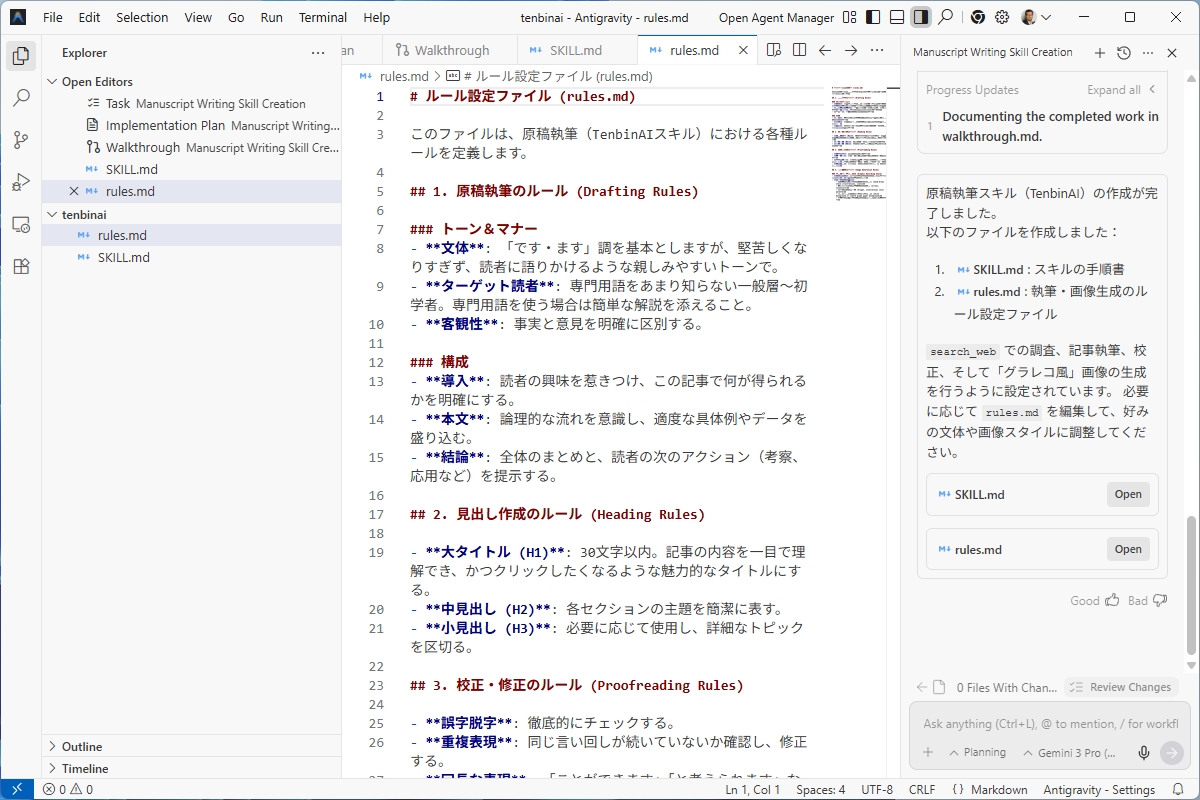
作成された「rules.md」の内容です。
驚くべきことに、最低限の準備はこれで完了です。早速作業させてみましょう。「ビジネスで生成AIを活用して業務効率をアップさせるTips10」というテーマで原稿を書かせてみました。
原稿を書いてもらうプロンプト
「ビジネスで生成AIを活用して業務効率をアップさせるTips10」というテーマで原稿を書いてください。数十秒で、2298文字の原稿が生成されました。いつも使っている執筆プロンプトではなく、AIが考えたものなので、クオリティは高くありませんが、それでもそこそこの原稿になっています。Tipsも定番ながら10個出しており、基礎・応用・組織編にそつなくまとめています。
とはいえ、この程度は普通のGeminiに指示しても簡単に対応してくれます。本領発揮はここからです。
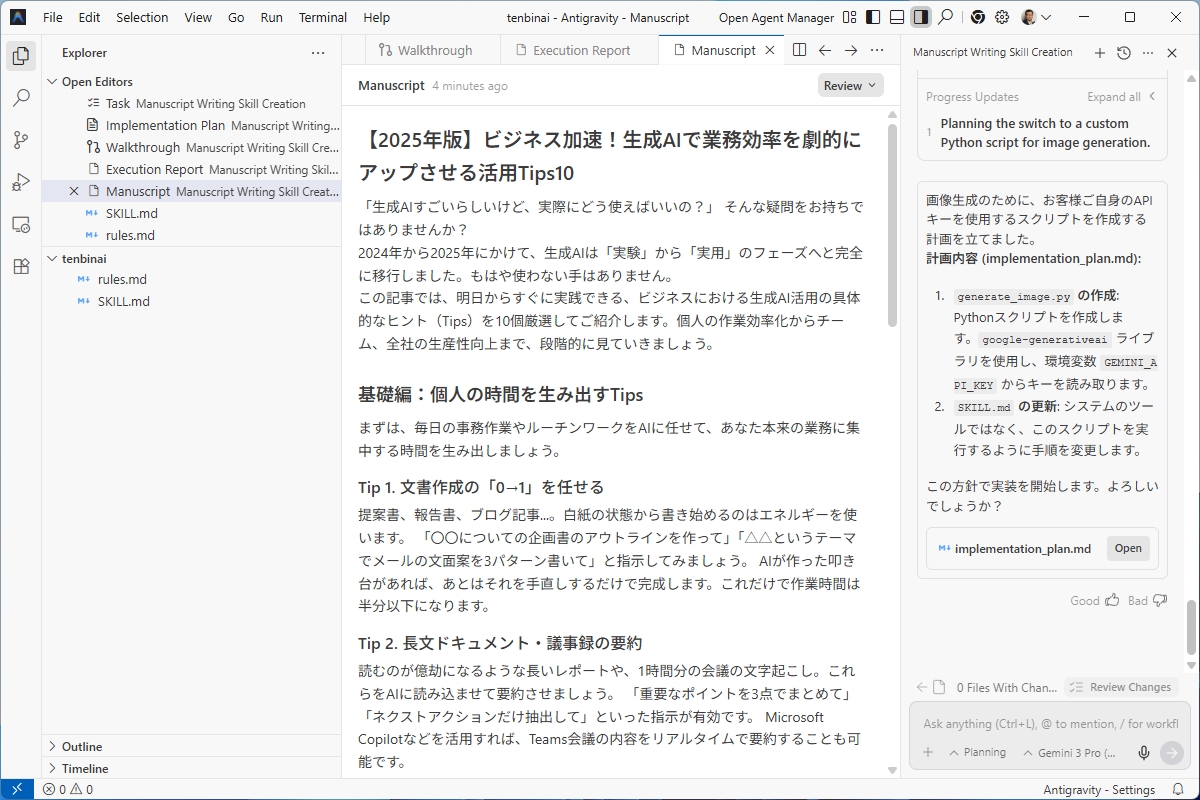
原稿が生成されました。
また、画像生成も失敗しました。Antigravityの無料利用枠では4~5枚生成すると上限に達してしまうのです。そこでどうすればいいかAntigravityに聞いたら、GeminiのAPIキーを取得して、Pythonスクリプトから画像を生成できるとのことでした。もちろん、スクリプトはAntigravityが書きます。APIキーはGoogle AI Studioで発行できます。
指示通りに手順を進めていくと、自動で「generate_image.py」というスクリプトが生成されました。試しに実行させると、解説画像が出たのですが、英語表記です。
さらに修正を続けようとしたら、ここでAIモデルの利用上限にかかってしまいました。一番賢い「Gemini 3 Pro HIGH」を使っていたうえ、他にもさまざまなスキルを作っていたからでしょう。エラー画面では、Geminiの最上位プランを契約すれば作業量が増えると書かれていましたが、今回は軽量モデルの「Gemini 3 Flash」に変更し、作業を続行しました。
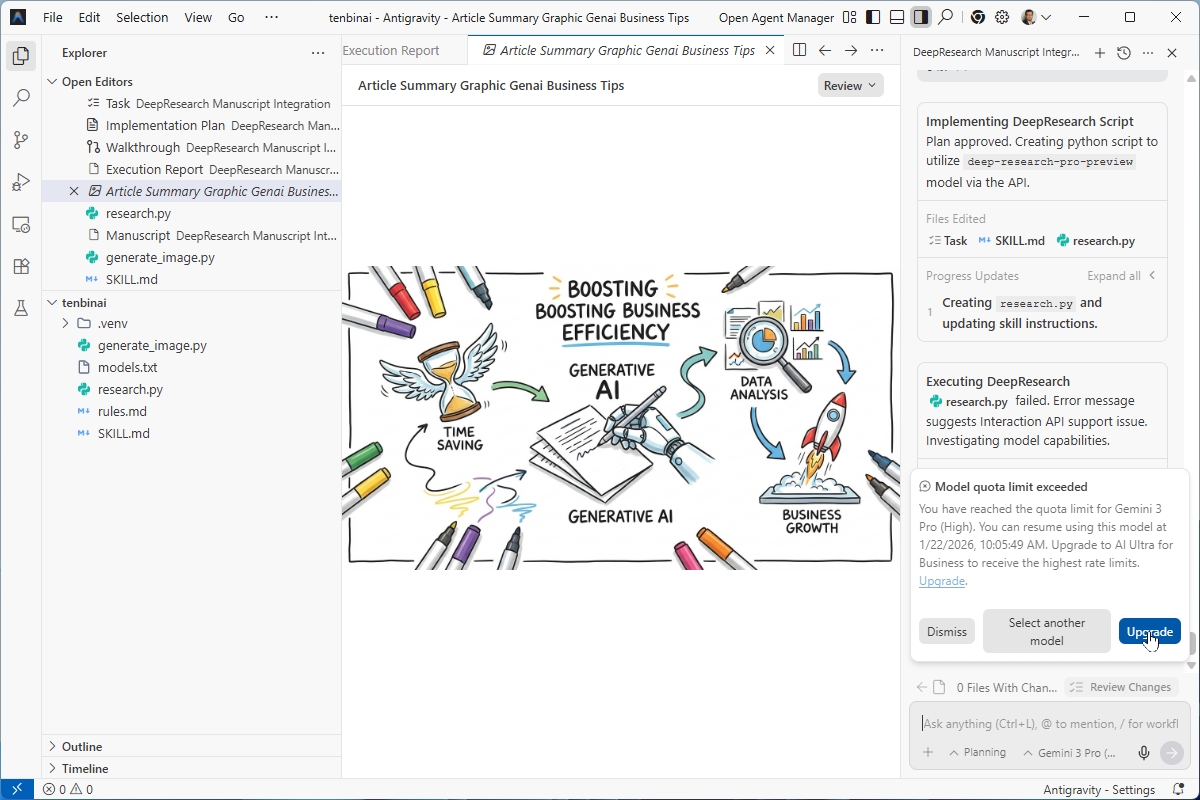
画像が生成されるのと同時に、AIモデルの利用上限にひっかかりました。
続いて、「SKILL.md」と「rules.md」をいつも原稿生成や画像生成に使うプロンプトの内容に手動で修正しました。さらに、出力する内容はファイルとして指定フォルダに保存するようにお願いしました。
あっという間に対応してくれたので、同じプロンプトで原稿と画像を生成させてみました。数分かかりましたが、指定したテンプレートで、4600文字以上の原稿と解説画像が完成しました。もちろん、指定フォルダにファイルも生成されています。
いつもであれば、調査、執筆、見出し作成、校正といったステップが必要でしたが、スキルなら1回で済みました。さらには、画像も生成されています。手軽ですし、時間も短く済みます。そもそも、処理中は他の作業をしていればよいので、指示出ししたら、即完成といったイメージです。この手離れの良さが、AIエージェントの大きなメリットといえます。
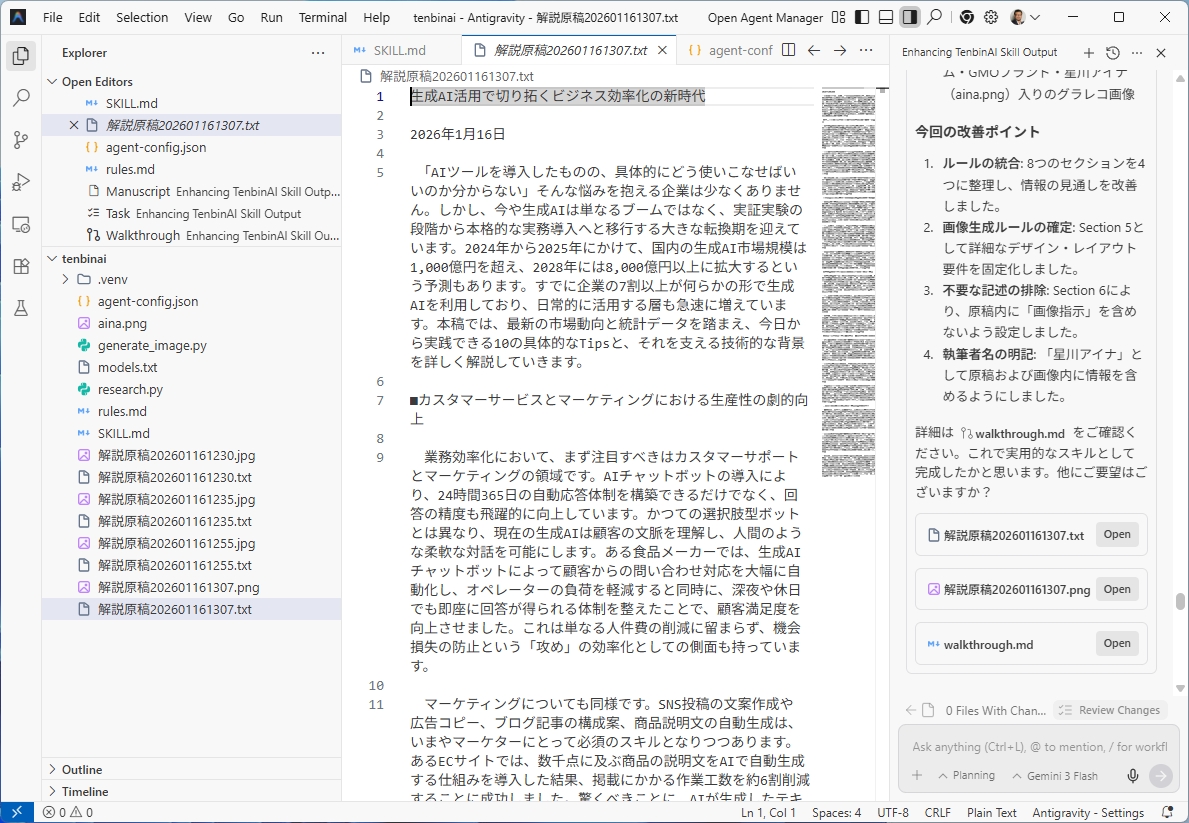
いつもと同じクオリティのたたき台原稿ができました。
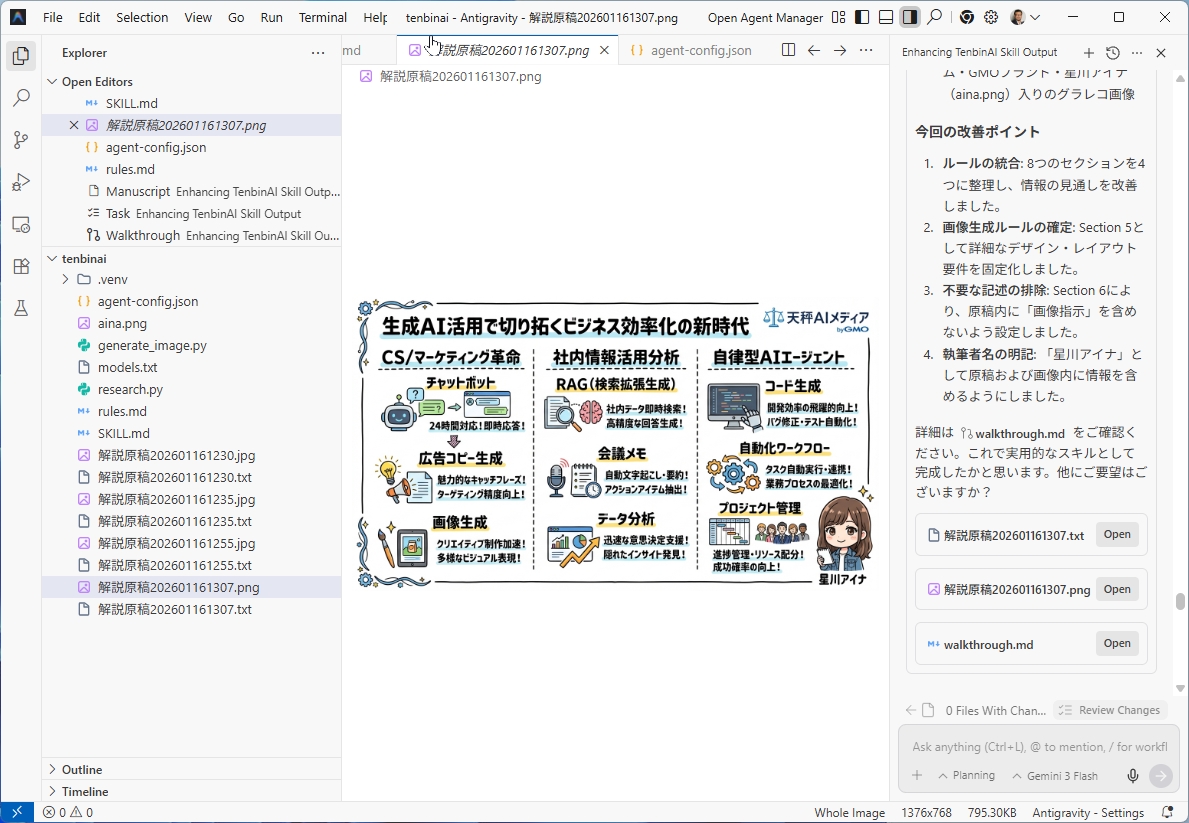
解説画像もいつも通りに生成できました。
📝 スキル作成の手順まとめ
- Antigravityをインストールし、作業フォルダを作成
- エージェントパネルに作りたいスキルの内容を自然言語で入力
- AIが提案する計画を確認し、承認する(日本語で応答を希望する場合はその旨伝える)
- 自動生成された「SKILL.md」「rules.md」を必要に応じて修正
- テーマを指定して実行→原稿・画像が自動生成
MCPを利用すれば、大抵の処理を行えるので、ウェブページやPDFをソースとする仕組みを入れたり、DeepResearchを使うこともできそうです。クオリティの高いスキルはそれだけでビジネスの業務効率を大幅にアップしてくれます。もうチャットで会話しているのは時代遅れになりつつあります。
私たちビジネスパーソンに求められるのは、便利なプロンプトを暗記する力ではなく、システム全体のアーキテクチャを描き、エージェントに対して的確な指示を与える「設計力」となるでしょう。この新しいパラダイムをいち早く理解し、自らの手足としてエージェントを使いこなすことが、これからの時代を生き抜く鍵となるでしょう。
