




【著者プロフィール】
佐藤傑(さとう・すぐる)
株式会社Uravation代表取締役。早稲田大学法学部在学中に生成AIの可能性に魅了され、X(旧Twitter)で活用法を発信(@SuguruKun_ai、フォロワー6万人超)。「生成AIガチ勢」として企業向け研修や開発支援を展開。
この記事の要点
- gogcliは、Gmail・カレンダー・ドライブなどGoogle Workspaceをターミナルから操作できるCLIツールです
- Homebrewでインストールでき、コマンド1行でメール確認・予定作成・ファイル共有が完了します
- AIツール(Claude Code)と組み合わせれば、日本語で指示するだけでGoogleサービスを操作可能
- Sheets APIには罠があり、認証情報の管理も要注意です
最終更新日:2026年2月9日 ※gogcli v0.9.0(正式リリース前)の情報です。今後コマンド体系が変わる可能性があります。
毎朝の「Gmail→カレンダー→ドライブ」巡回、地味にストレスじゃないですか?
朝、仕事を始めるとき。まずブラウザを開いて、Gmailのタブを表示して、未読メールを確認して。次にカレンダーに切り替えて、今日の予定を確認して。ドライブでファイルを共有して...。
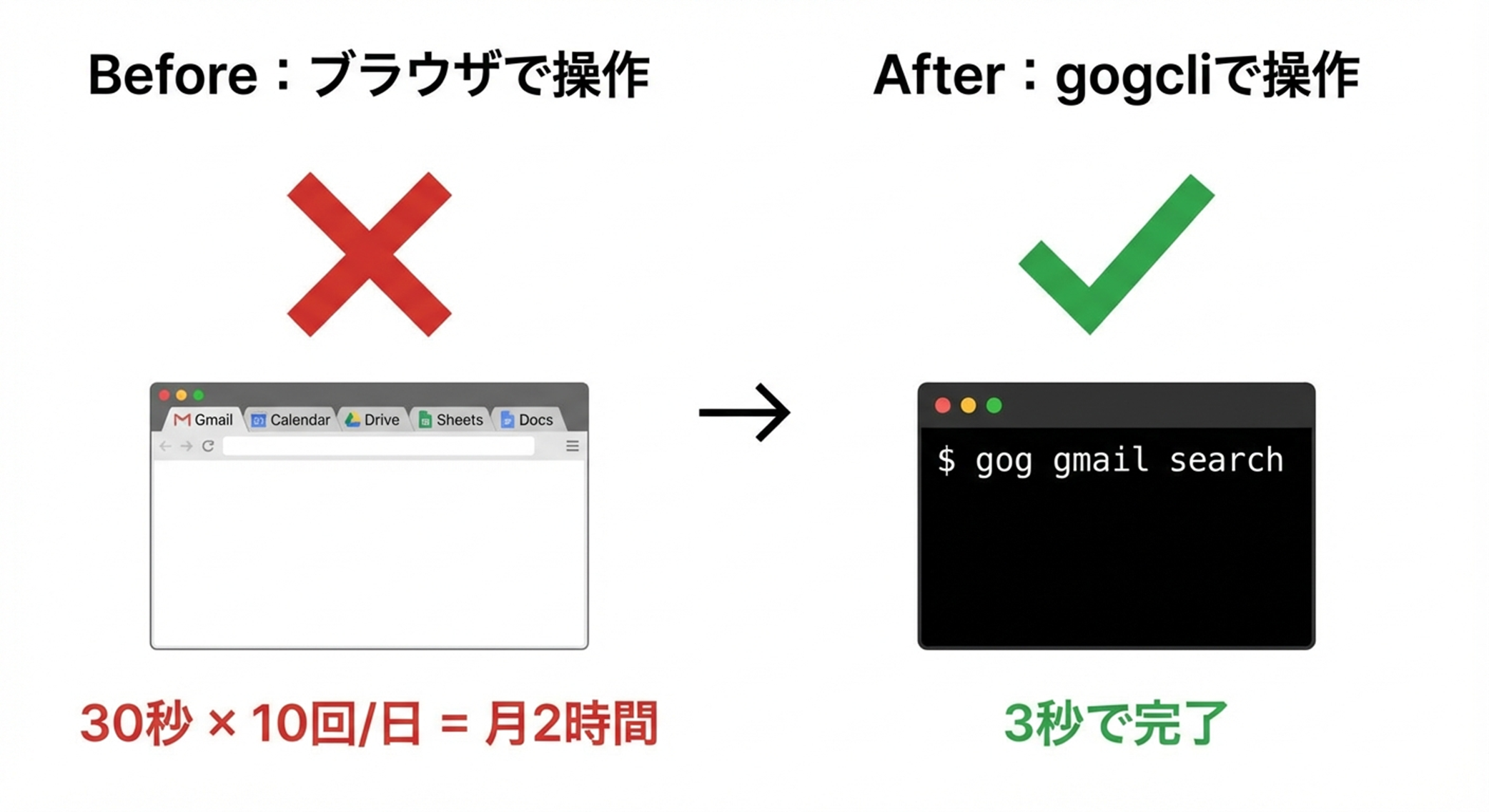
1回30秒 × 1日10回 = 5分/日。月に換算すると約2時間。
「そのくらい別にいいじゃん」と思いますよね。私もそう思ってました。でも、ターミナルから一発で同じことができると知ったとき、もうブラウザには戻れなくなりました。
gog gmail search "is:unread" --max 5
このコマンド1行で、未読メール5件がターミナルに表示される。ブラウザを開く必要なし。3秒で完了。
これを可能にするのがgogcliです。
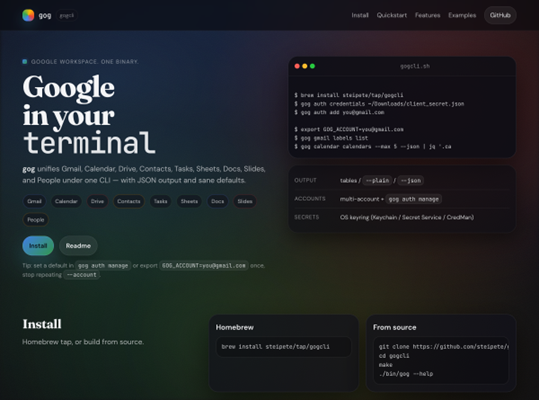
出典:gogcli公式サイト(https://gogcli.sh)
gogcliとは?——対応サービスと基本情報
Go言語で開発されたGoogle Workspace操作用のオープンソースCLI。コマンド名は「gog」。現在のバージョンはv0.9.0(2026年1月時点)、MITライセンスで公開。
⚠️ v0.9.0は正式リリース前のバージョンです。コマンド体系が変わる可能性がある点は頭に入れておいてください。
対応サービス(これ全部コマンドでいける)
- Gmail — メール検索、送信、返信、ラベル管理、下書き作成
- Calendar — 予定の確認、作成、更新、削除、空き時間確認
- Drive — ファイル一覧、検索、アップロード、ダウンロード、共有
- Sheets — データ取得、更新、行追加、新規作成(⚠️後述の罠あり)
- Docs — ドキュメント作成、テキスト表示、PDF/Wordエクスポート
- Slides — プレゼンテーション作成、エクスポート
- Tasks — タスク追加、完了、一覧表示
- Contacts — 連絡先の検索、作成、更新
- Chat — Google Chatへのメッセージ送信
合計10種類近く。普段使うGoogleサービスはほぼカバーされています。
(出典:gogcli公式サイト、GitHubリポジトリ)
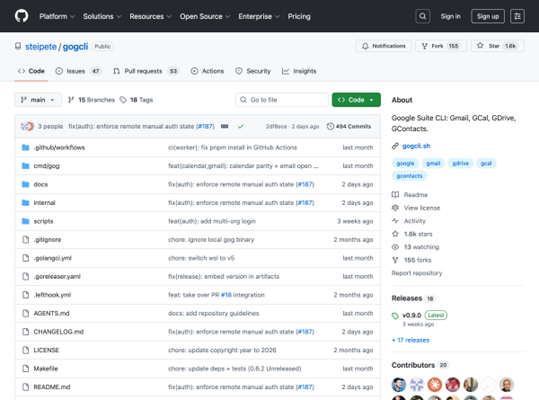
出典:GitHub steipete/gogcli
インストール5分+認証設定10分で使い始められる
ステップ1:Homebrewでインストール(1分)
brew install steipete/tap/gogcli
注意: brew install gogcli だけだとダメです。開発者のtapを指定する steipete/tap/ が必要。ここ間違えると「formula not found」になります。
バージョン確認:
gog --version
「v0.9.0」と出ればOK。
ステップ2:Googleアカウントとの認証
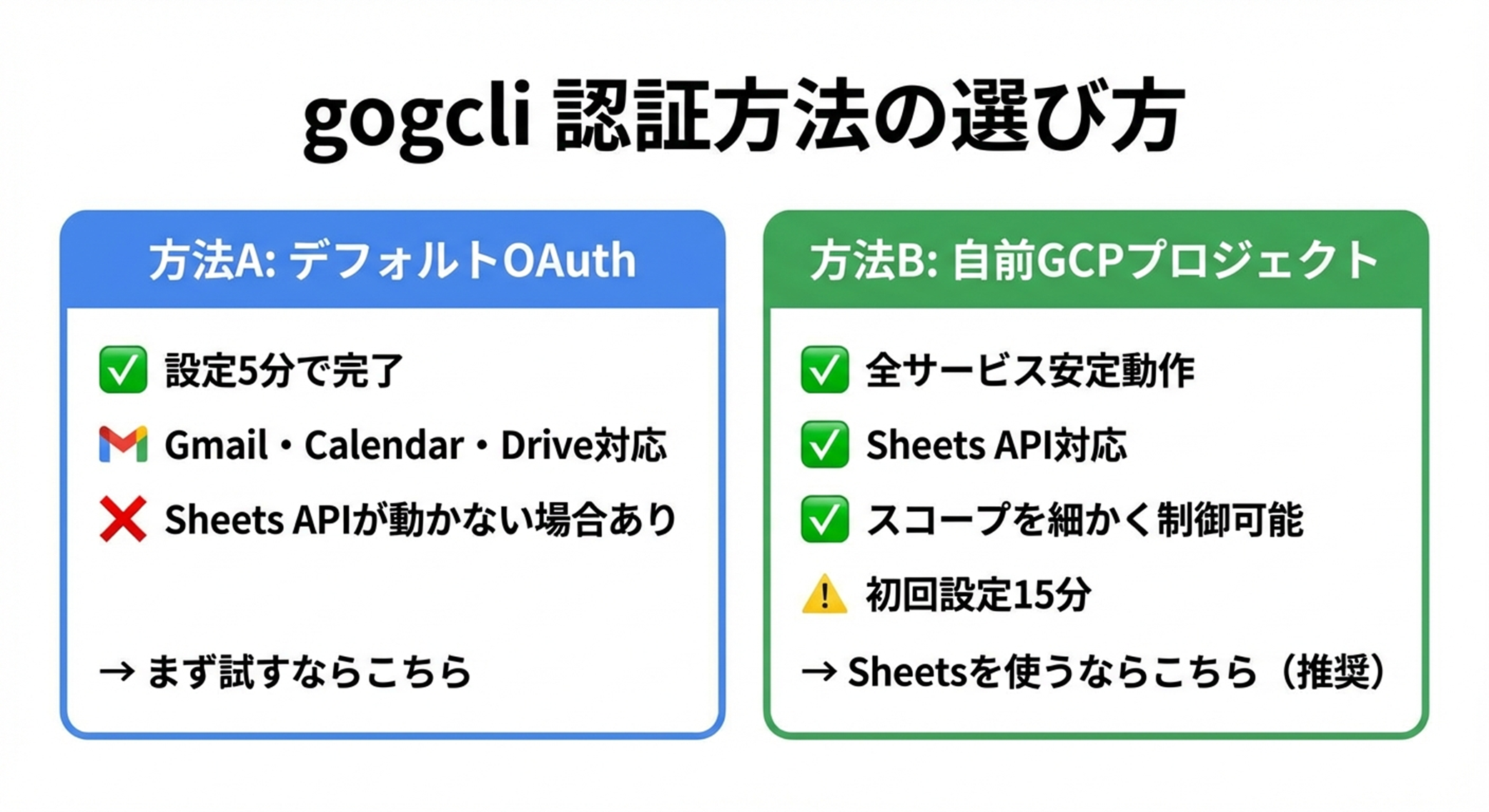
認証方法は2通り。どちらを選ぶかで、後々のトラブルが大きく変わります。
方法A:デフォルトOAuthクライアント(手軽だが制約あり)
gog auth add あなたのメールアドレス --services=gmail,calendar,drive
ブラウザでGoogleの認証画面が開くので、許可するだけ。5分で完了。
- メリット:とにかく簡単
- デメリット:Sheets APIが動かないケースがある(後述)
方法B:自分のGCPプロジェクトでOAuthクライアント作成(推奨)
- Google Cloud Consoleでプロジェクト作成
- Gmail API、Calendar API、Sheets APIなどを有効化
- OAuth同意画面を設定し、OAuthクライアントIDを作成
gog auth credentials <path>でJSON認証情報を登録gog auth add メールアドレス --services=allで認可
- メリット:全サービスが安定して動く。Sheets含む
- デメリット:GCP操作の知識が必要。初回10〜15分かかる
私の推奨:Sheetsを使う予定があるなら方法B一択。Gmail・Calendar・Driveだけなら方法Aで十分です。
gogcli認証方法の選び方
認証情報はmacOSならKeychainに保存され、以降は自動認証。毎回ログインする必要はありません。パスワードやアカウント情報がgogcli側のサーバーに送信されることもありません(Google公式OAuth 2.0フローに準拠)。
実務で使って「これは良い」と感じた活用法7選
活用法1:朝の未読メール確認を3秒で
gog gmail search "is:unread" --max 5
Before: ブラウザ起動 → Gmail読み込み待ち → スクロール(30秒)
After: ターミナルでコマンド → 3秒で一覧表示
送信者、件名、日時がズラッと出ます。「このメールは今すぐ返さなきゃ」の判断が一瞬でできる。
活用法2:メールの下書き→確認→送信
# まず下書きを作成(いきなり送信しない)
gog gmail draft create --to="相手@example.com" --subject="件名" --body="本文"
# 内容を確認してから送信
gog gmail send --to="相手@example.com" --subject="件名" --body="本文"
⚠️ 安全な運用のコツ:CLIからの送信は「送信ボタン」を押す感覚がないので、誤送信リスクがあります。私は重要なメールは必ずdraft createで下書きを作り、Gmailで内容を確認してから送信しています。日常的な定型メールだけsendで直接送信。この使い分けが安全です。
添付ファイルは --attach=ファイルパス で追加。
活用法3:今日の予定をサクッと確認
gog calendar events --today --all
--all で複数カレンダーの予定をまとめて表示。明日は --tomorrow、今週は --week に変えるだけ。カレンダーアプリを開かずに「午後空いてるかな」が確認できます。
活用法4:Google Meet付き会議を1コマンドで作成
gog calendar create primary --summary="定例MTG" --from="2026-02-10T10:00" --to="2026-02-10T11:00" --attendees="参加者A@example.com,参加者B@example.com" --with-meet
予定作成+Google Meetリンク生成+招待メール送信が1コマンドで全部終わる。ブラウザでカレンダーを開いてポチポチ入力する作業が消えました。
活用法5:ファイルのアップロード&共有
gog drive upload ./報告書.pdf
gog drive share ファイルID --email="共有先@example.com" --role=writer
--role=reader で閲覧のみ、--role=writer で編集可能。研修資料の配布が30秒で完了。
活用法6:Sheets操作(⚠️罠と解決策)
gog sheets get スプレッドシートID "Sheet1!A1:D10"
gog sheets append スプレッドシートID "Sheet1!A:D" "値1" "値2" "値3" "値4"
⚠️ ここに罠があります。
デフォルトのOAuthクライアントだと、以下のエラーが出ることがあります:
Google Sheets API has not been used in project 593780399317...
原因:デフォルトのOAuthクライアント(gogcli開発者のGCPプロジェクト)でSheets APIが有効化されていない。
解決策: 前述の「方法B」で自分のGCPプロジェクトを作成し、Sheets APIを有効化する。これで解決します。
Gmail、Calendar、Driveは動くのにSheetsだけ動かないので、最初は何が原因かわからず2時間溶かしました。方法Bで最初からセットアップしておけば、この問題は起きません。
代替手段: GCPプロジェクト作成が面倒な場合、Python + google-api-python-client + gcloud auth application-default login でSheets APIを直接呼ぶ方法もあります。
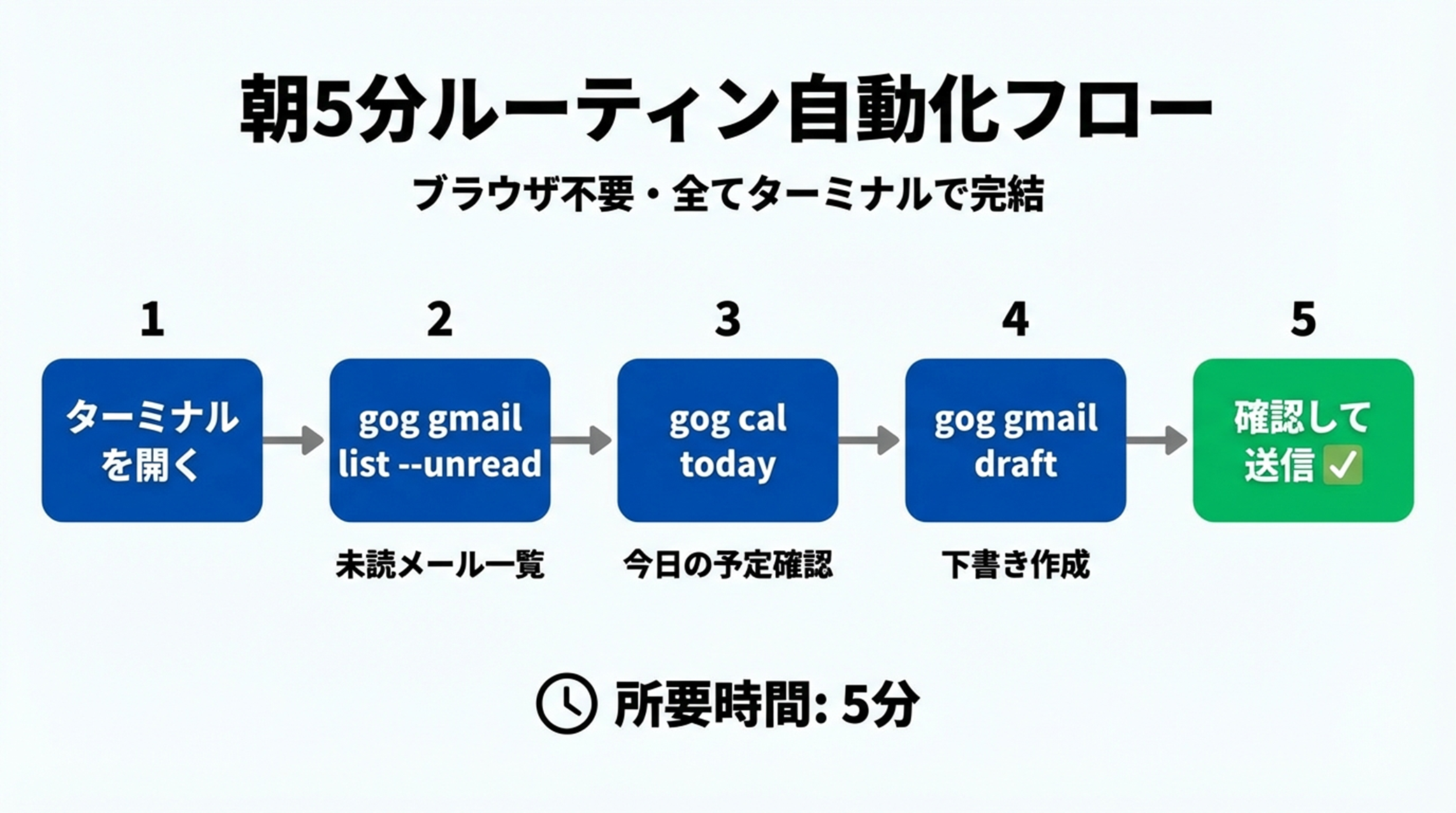
活用法7:朝のルーティンを完全自動化(シェルスクリプト)
#!/bin/bash
# morning_routine.sh — 朝の業務チェック(所要3秒)
echo "========================================="

echo " おはようございます!$(date '+%Y年%m月%d日 %H:%M')"

echo "========================================="

echo ""

echo "📧 未読メール(最新5件)"

echo "-----------------------------------------"

gog gmail search "is:unread" --max 5

echo ""

echo "📅 今日の予定"

echo "-----------------------------------------"

gog calendar events --today --all

echo ""

echo "========================================="

echo " 確認完了!良い1日を。"

echo "========================================="
保存して chmod +x morning_routine.sh → 毎朝実行。
朝のルーティンスクリプト自動化フロー
失敗時の挙動: 認証切れの場合はgog auth statusでトークン状態を確認。エラーが出たらgog auth addで再認証すればOKです。
さらに自動化するなら: crontab に登録して、毎朝8時にターミナルに表示させることもできます。
Claude Codeとの組み合わせが最強な件
ここからが本当に面白い話です。
gogcliはCLIツールなので、AnthropicのAI開発ツールClaude Codeから呼び出せます。つまり日本語でGoogle Workspaceを操作できる。
「gogcliを使って、今日の予定を確認して」
「最新5件のメールを見せて」
「報告書.pdfをドライブにアップして、田中さんに共有して」
Claude Codeがgogcliのコマンドを組み立てて実行し、結果を返してくれます。コマンドを暗記する必要がない。CLIに慣れていない人にとっては革命的です。
他のツールとの使い分け
Google Workspaceをコマンドで操作するツールは他にもあります。用途で使い分けるのが正解。
| ツール | 得意なこと | おすすめの場面 |
| gogcli | 10種類のサービスを1つのCLIでカバー | 複数サービスをまとめて操作したい |
| gcalcli | Calendar操作に特化。安定版 | カレンダー操作だけが必要 |
| rclone | クラウドストレージの同期・バックアップ | 大容量ファイルの同期が主目的 |
| GAM | Google Workspace管理者向け | 組織全体のユーザー管理・ポリシー設定 |
使う前に知っておくべき注意点
認証情報の管理は慎重に
gogcliはGoogleアカウントへの広範なアクセス権限を持ちます。
ベストプラクティス:
# ❌ 全サービス一括認可
gog auth add メールアドレス --services=all
# ✅ 必要なサービスだけ指定
gog auth add メールアドレス --services=gmail,calendar
# ✅ 読み取り専用で十分ならreadonlyフラグ
gog auth add メールアドレス --services=gmail --readonly
自前GCPプロジェクトのOAuth認証情報(JSONファイル)は絶対に第三者に渡さないでください。
APIのレート制限
通常の業務利用で上限に達することはほぼありません。ただし、スクリプトで大量リクエストを自動送信する場合は sleep で間隔を空けてください。
こんな人に向いている/向いていない
向いている人:
- ターミナル操作が日常(開発者、IT管理者)
- Google Workspaceの操作を自動化したい
- ブラウザのタブ管理にストレスを感じている
- Claude Code連携でAI×Google Workspaceを試したい
向いていない人:
- コマンドライン操作に不慣れ(ただしClaude Code経由なら自然言語でOK)
- GUIの操作で十分満足している
- 安定したツールだけを使いたい(v0.9.0はベータ)
まとめ
- gogcliはGmail・カレンダー・ドライブなどGoogle Workspaceをコマンド1行で操作できる
- インストールは
brew install steipete/tap/gogcli(tapの指定を忘れずに) - Sheets APIはデフォルトOAuthでは動かないことがある → 自前GCPプロジェクト推奨。または方法Aで始めて、必要になったら方法Bに切り替え
- Claude Codeと組み合わせれば、日本語でGoogle Workspaceを操作可能
- メール送信は下書き→確認→送信の安全フローを推奨
- 認証情報の管理は慎重に。必要最小限のスコープを心がける
明日から試すなら、まずはこの1コマンド:
gog gmail search "is:unread" --max 5
ブラウザを開かずにメールが確認できる。たった3秒の体験が、ターミナルの見え方を変えるはずです。
出典・参考リンク
- gogcli公式サイト: https://gogcli.sh
- gogcli GitHubリポジトリ: https://github.com/steipete/gogcli
- Google OAuth 2.0ドキュメント: https://developers.google.com/identity/protocols/oauth2
