




筆者 柳谷智宣(Yanagiya Tomonori)
ITライターとして1998年から活動し、2022年からはAI領域に注力。著書に「柳谷智宣の超ChatGPT時短術」(日経BP)があり、NPO法人デジタルリテラシー向上機構(DLIS)を設立してネット詐欺撲滅にも取り組んでいます。第4次AIブームは日本の経済復活の一助になると考え、生成AI技術の活用法を中心に、初級者向けの情報発信を行っています。
ChatGPT・Gemini・Claudeの生成AI御三家によるサービス競争は、激しさを増すばかりです。どこかが独走状態になったかと思えば、数か月後には別のサービスが革新的なモデルや機能を投入して形勢を逆転させる展開が続いています。昨年前半はChatGPT、後半はGemini、年明け以降はClaudeが話題を集め、まさにデッドヒートの様相を呈しています。
こうした状況を踏まえると、ユーザーとしては「その時々で最も勢いのあるAIに乗り換える」という戦略が合理的です。しかし、これまで長期間使い続けたAIには、自分の職業・趣味・文章のトーンといった個人情報が蓄積されており、乗り換えにあたって一から使い方を覚えさせる手間が大きな障壁になっていました。
そこで今回は、パーソナライズされた環境を引き継ぎながら生成AIを乗り換える方法を解説します。AnthropicとGoogleが2026年に公開した移行ツールを活用することで、乗り換え初日からあなたのことをよく知るAIとして快適に利用できます。
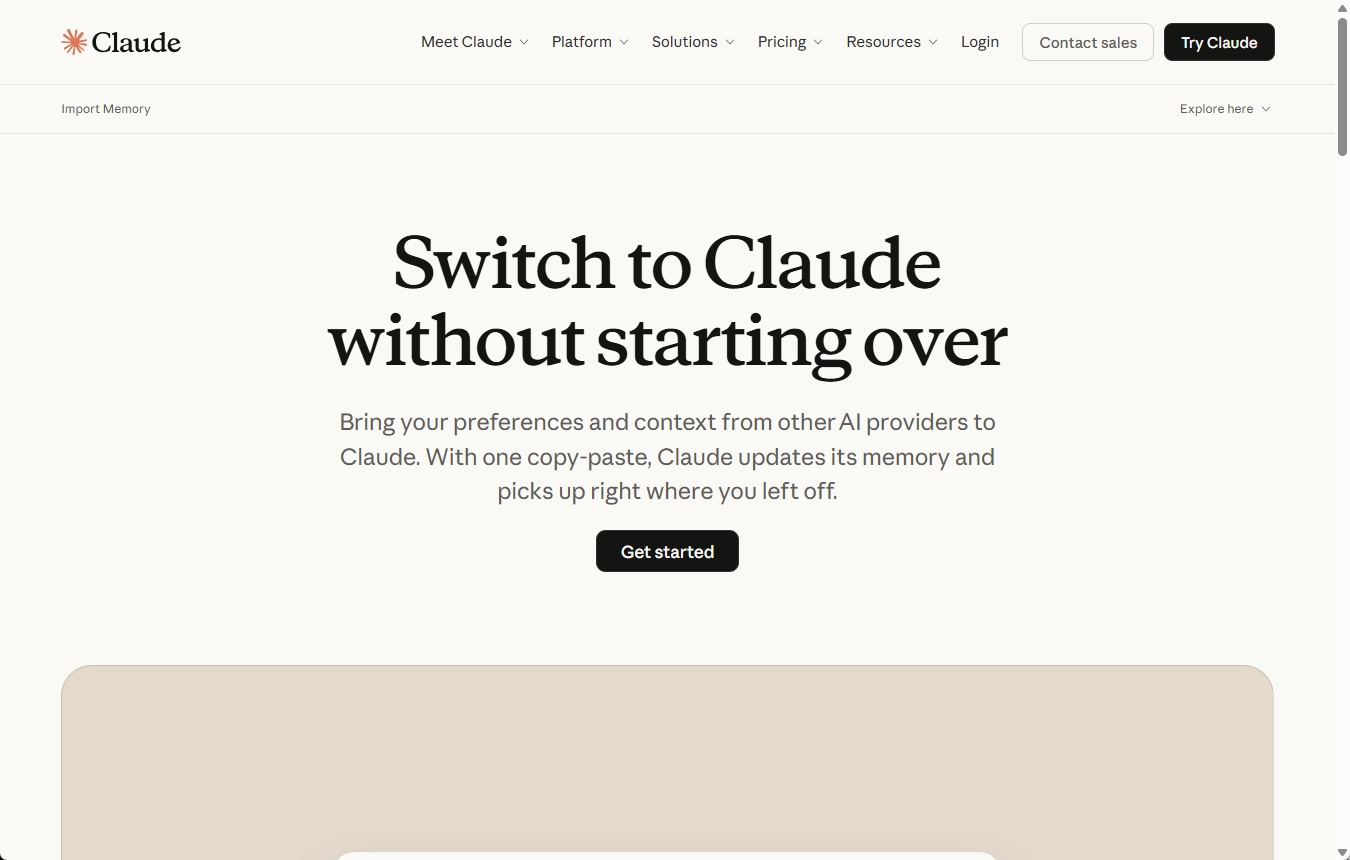
2026年3月2日、Claudeが他サービスからのメモリ移行ツールを公開しました。
- 乗り換えの壁を撤廃: AnthropicとGoogleが2026年にメモリ移行ツールを公開。パーソナライズ情報を別のAIに丸ごと引き継ぐことが可能になりました。
- Claudeへの移行はプロンプト1つ: 設定画面からプロンプトをコピーして既存のAIに貼り付けるだけ。複雑なファイル操作は不要です。
- Geminiはメモリ+履歴に対応: メモリのインポートに加え、他のAIからエクスポートした会話履歴のZIPファイルもアップロード可能。会話の続きをGemini上で再開できます。
- AIの選択が自由に: 蓄積したコンテキストを手軽に移行できるため、最新機能を持つAIへ気軽に乗り換えられるようになります。
パーソナライズ環境をそのまま引っ越し!AI乗り換えの壁を越える新機能
生成AIを業務や日常生活で活用する際、ユーザーの個人的な文脈をAIがどれだけ理解しているかが回答の質を大きく左右します。家族構成や職業、関心事、文章のトーンといった細かな好みをAIが事前に把握していれば、毎回前提条件を説明する手間を省けます。
長く使い続けたAIはユーザーとの対話を通じて多くのコンテキストを蓄積するため、使い勝手は向上する一方で、他のプラットフォームへの移行をためらわせる要因にもなっていました。優秀な秘書を別の人物に交代させる際に、また最初から業務の進め方を教え込む作業が発生するのと同じ理屈です。
この「乗り換え時の引き留め効果」を打破するため、複数のAI企業が自社サービスへの移行を容易にするツールを相次いで公開しました。2026年3月2日にはAnthropicが、3月26日にはGoogleが、それぞれメモリ移行機能をリリースしています。これらのツールを使えば、過去の対話から抽出されたパーソナルな記憶や会話履歴を別のAIに丸ごと移し替えることができ、初日からあなたのことを熟知した状態で使い始めることができます。
Claudeへの乗り換えはプロンプト一つで完了!
Claudeは、他社のAIからユーザーの好みを抽出して引き継ぐためにシンプルなアプローチを採用しています。まずは、Claudeの設定画面から「機能」ページを開き、「メモリ」の項目にある「他のAIプロバイダーからメモリをインポート」の「インポートを開始」をクリックします。
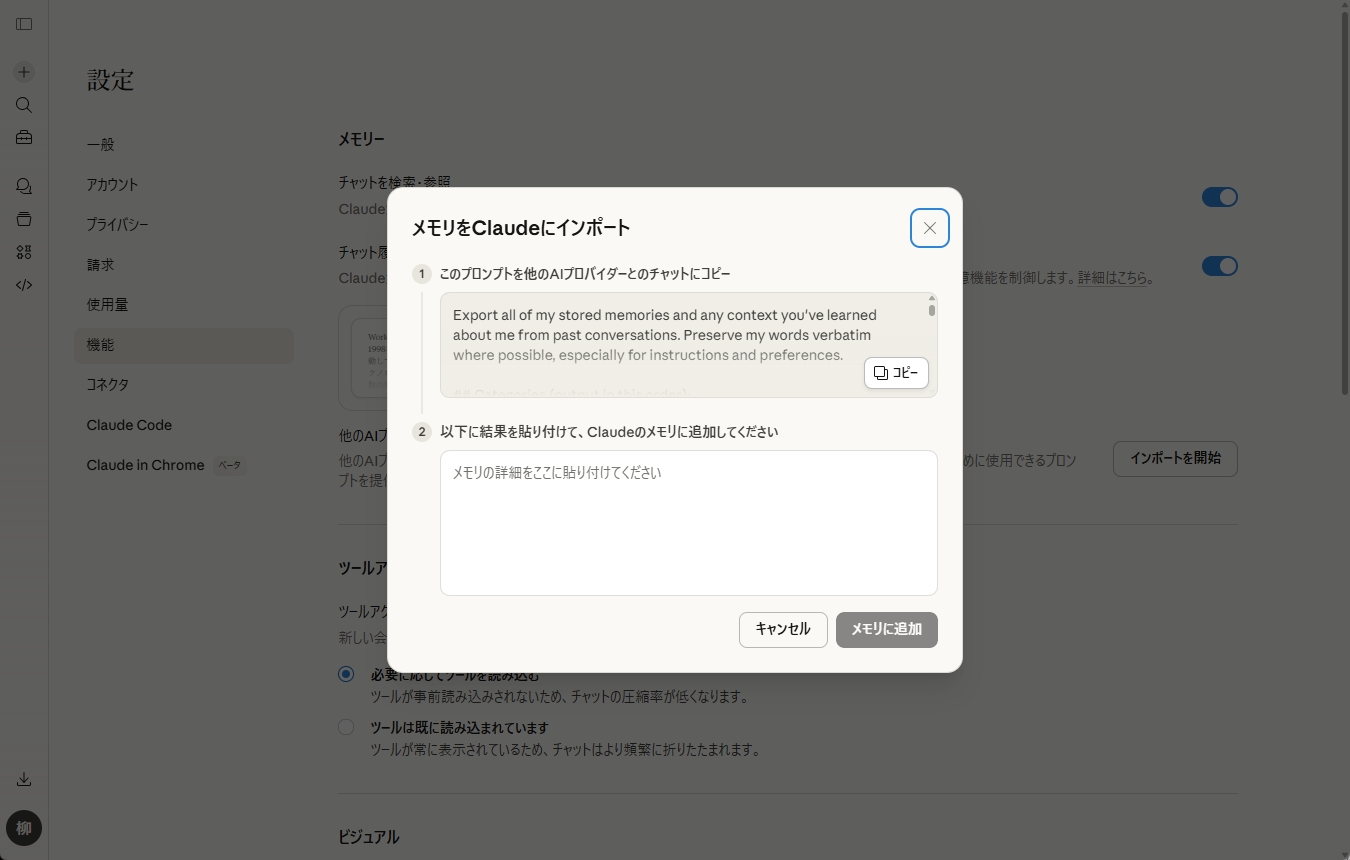
Claudeの設定から、移行用のプロンプトをコピーします。
新しいウィンドウが開いたら、「1 このプロンプトを他のAIプロバイダーとのチャットにコピー」の「コピー」ボタンをクリックします。このプロンプトを現在利用しているChatGPTやGeminiに貼り付けましょう。
Claudeが用意したプロンプトは英語ですが、内容は「これまでに保存・学習したユーザーに関するすべての記憶や情報を抽出してほしい」というものです。AIへの指示、個人情報、経歴、プロジェクト、好みという5つのカテゴリーに分類し、古い順に並べた上で単一のコードブロックにまとめて出力するよう、詳細なフォーマットが指定されています。
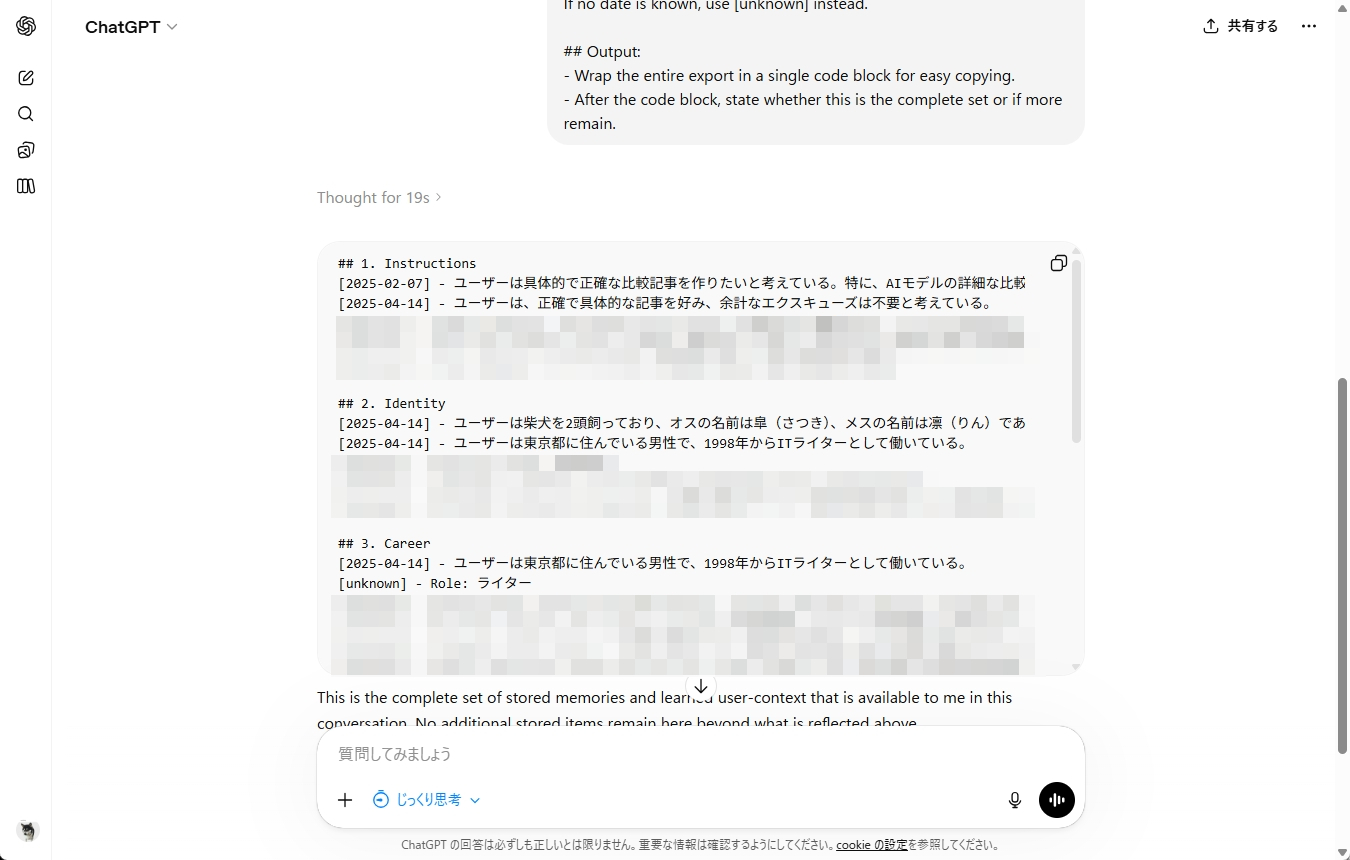
他のAIツールにプロンプトを入力し、出力をコピーします。
あなたに関する重要な前提知識をまとめたテキストが出力されるので、コピーします。再度、Claudeのメモリ設定画面に戻り、フォームに貼り付けましょう。たったこれだけの操作で、Claudeの記憶領域にあなたのコンテキストが上書きされます。
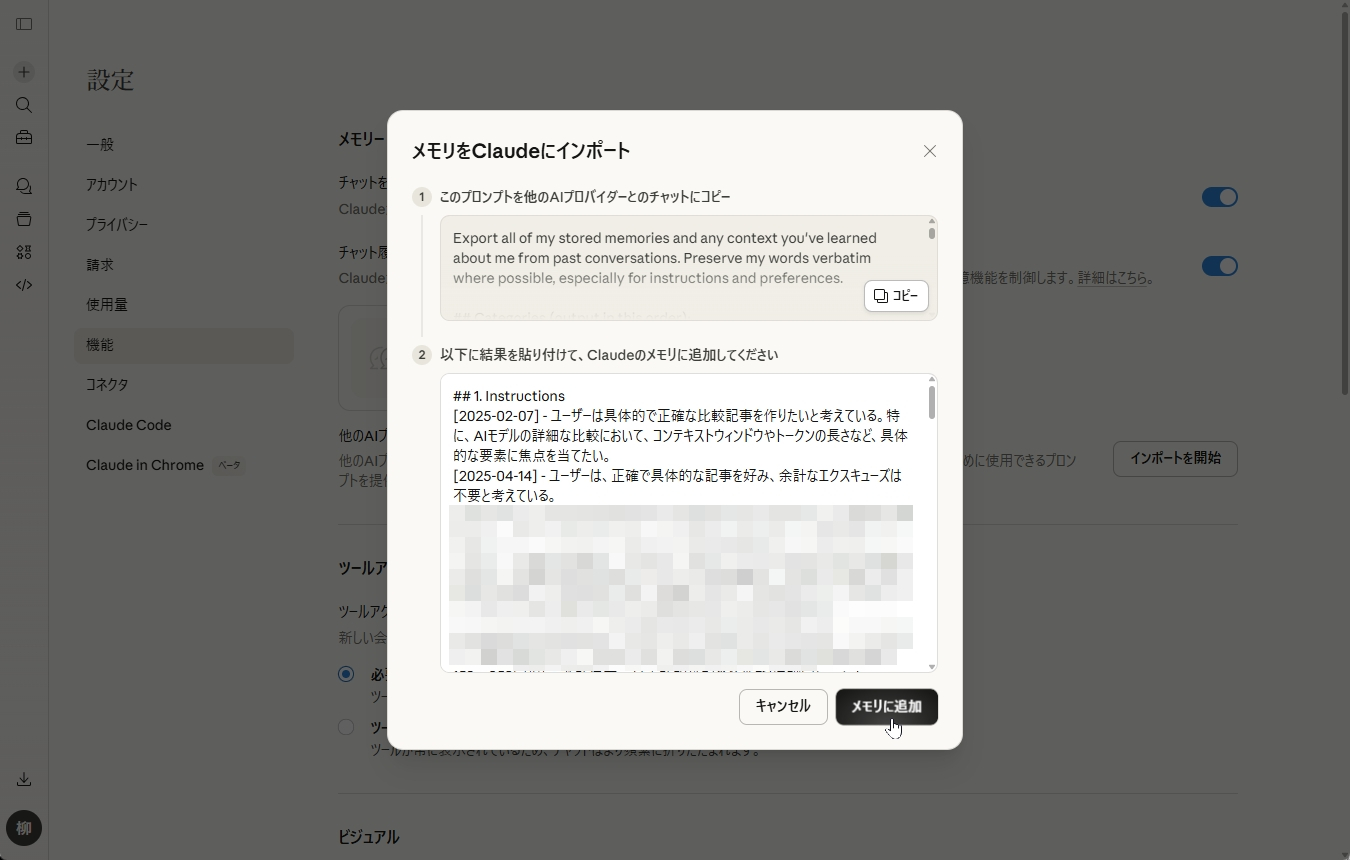
ChatGPTの出力を貼り付けます。
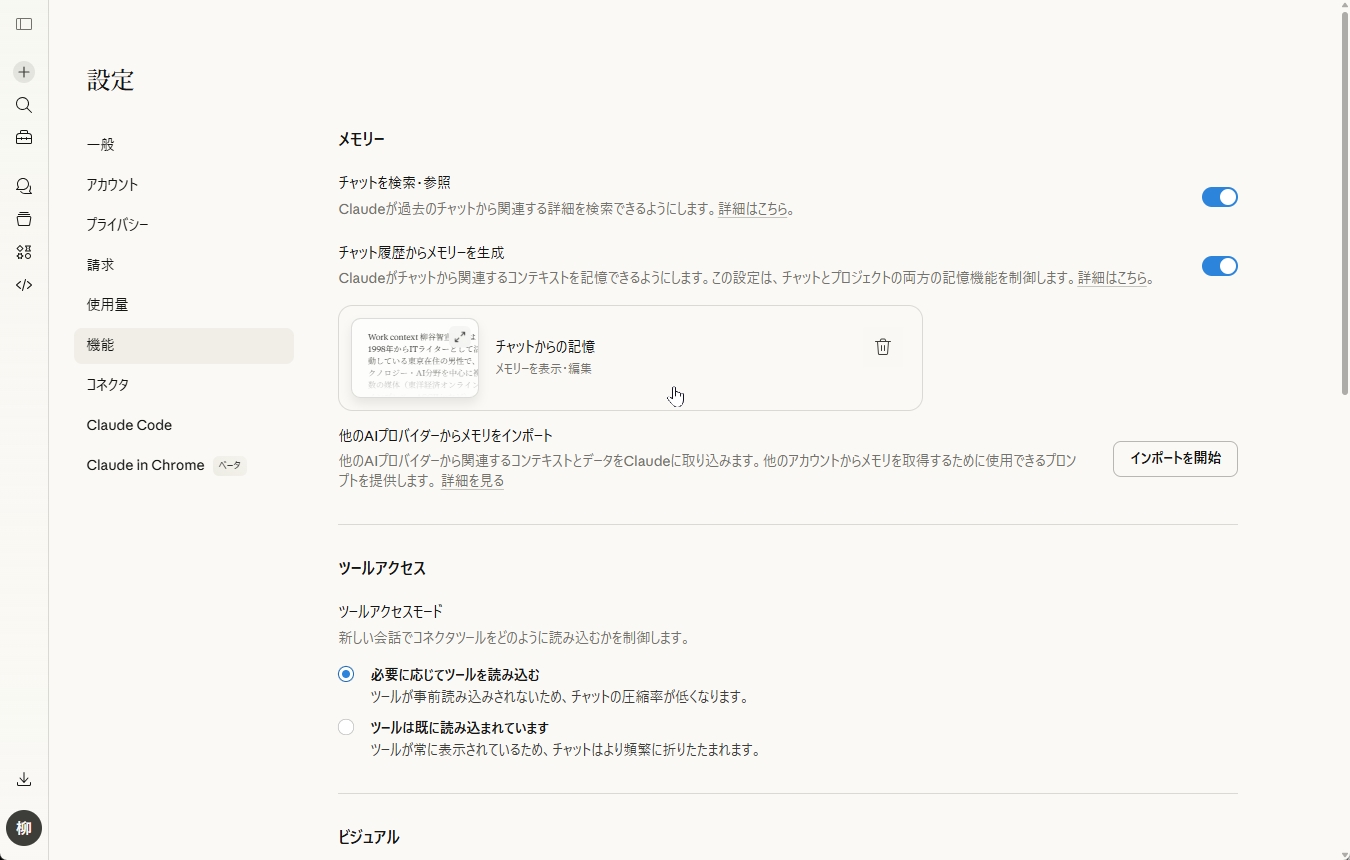
Claudeにメモリが移植されました。
試しに「私について知っていることを教えてください」と入力したところ、直近の仕事や趣味、家庭環境、よく使うプロンプトなどが詳細に書き出されました。複雑なファイル操作を一切必要としない手軽さが大きな強みといえるでしょう。
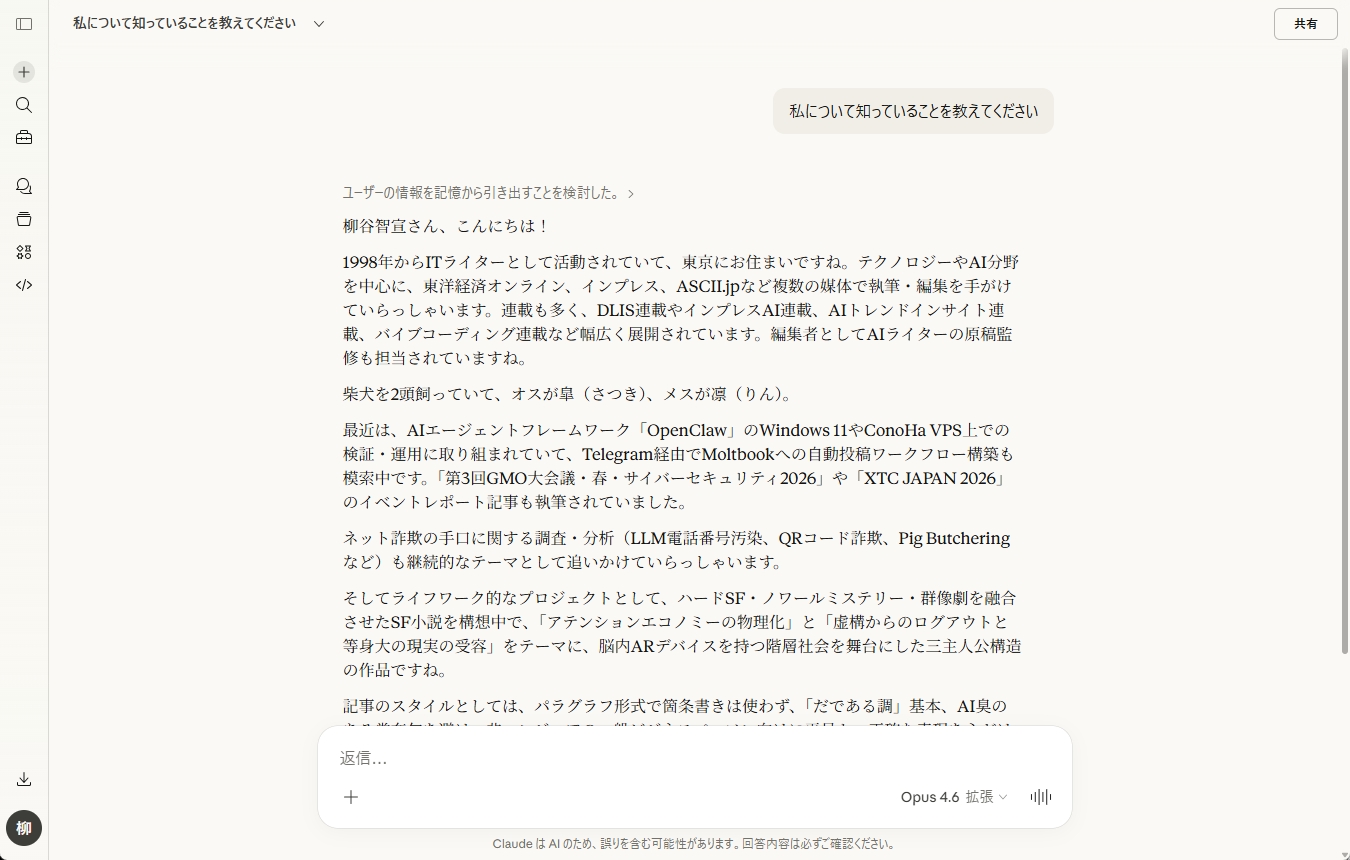
自分について質問してみました。ChatGPTが収集した情報の精度の高さが確認できます。
メモリも会話履歴も丸ごと移行!Geminiの強力なインポート機能
Googleが展開するGeminiも、2026年3月末に他のAIアプリからデータを取り込むための強力なツールを発表しました。Geminiの移行機能は、メモリの引き継ぎに加えて、過去のチャット履歴そのものをインポートできるのが特徴です。大容量データを丸ごと受け入れる懐の深さは、膨大なインフラ基盤を持つGoogleならではのアプローチといえます。
メモリのインポート手順は、Claudeとほぼ同じです。Geminiの「設定」メニューから「メモリをGeminiにインポート」をクリックし、プロンプトの「コピー」ボタンをクリックします。
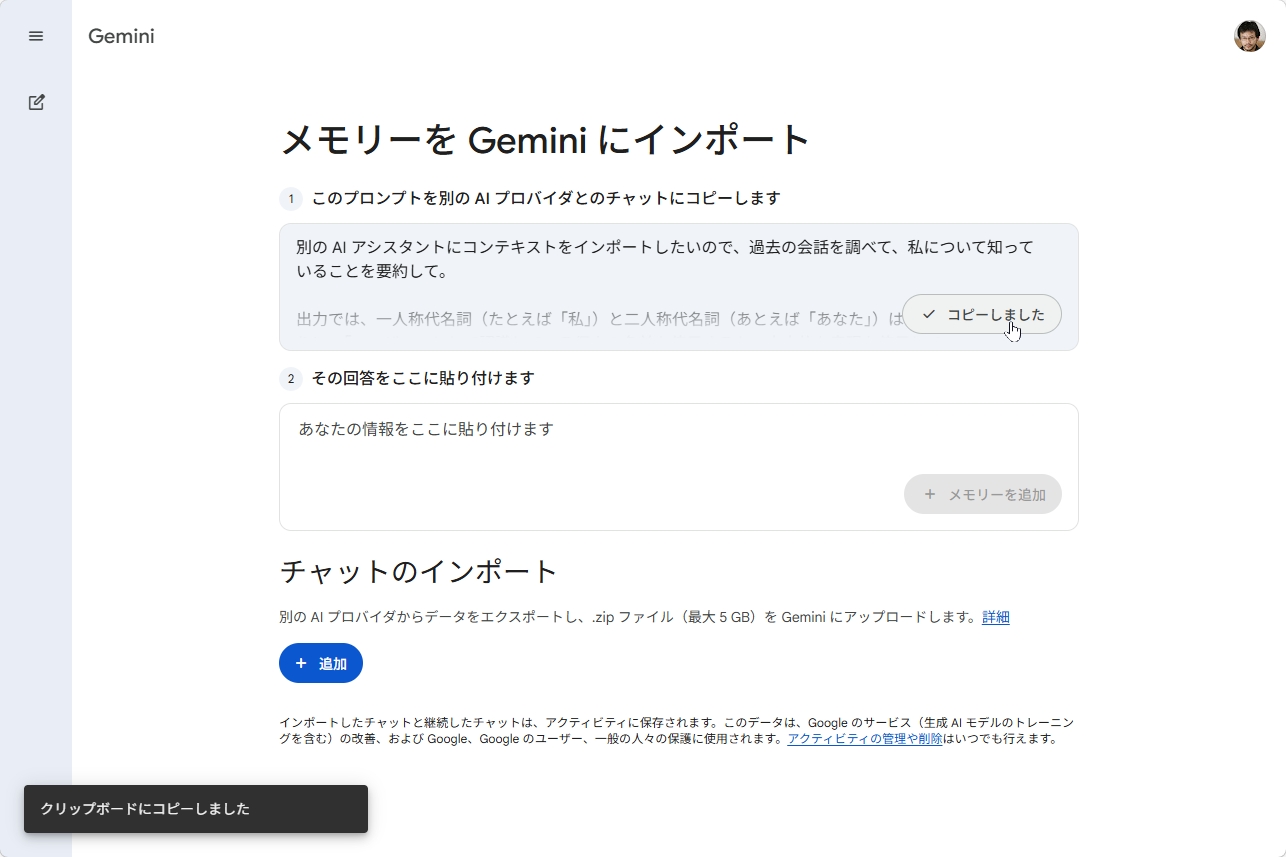
Geminiの「設定」メニューから「メモリをGeminiにインポート」画面を開きます。
プロンプトは日本語で、「別AIへの移行のため、過去の会話からユーザー属性、興味、人間関係、活動、保存済みメモリの指示を要約せよ」という内容です。このプロンプトを他のAIサービスに貼り付け、出力をコピーして元の画面に戻り貼り付けましょう。
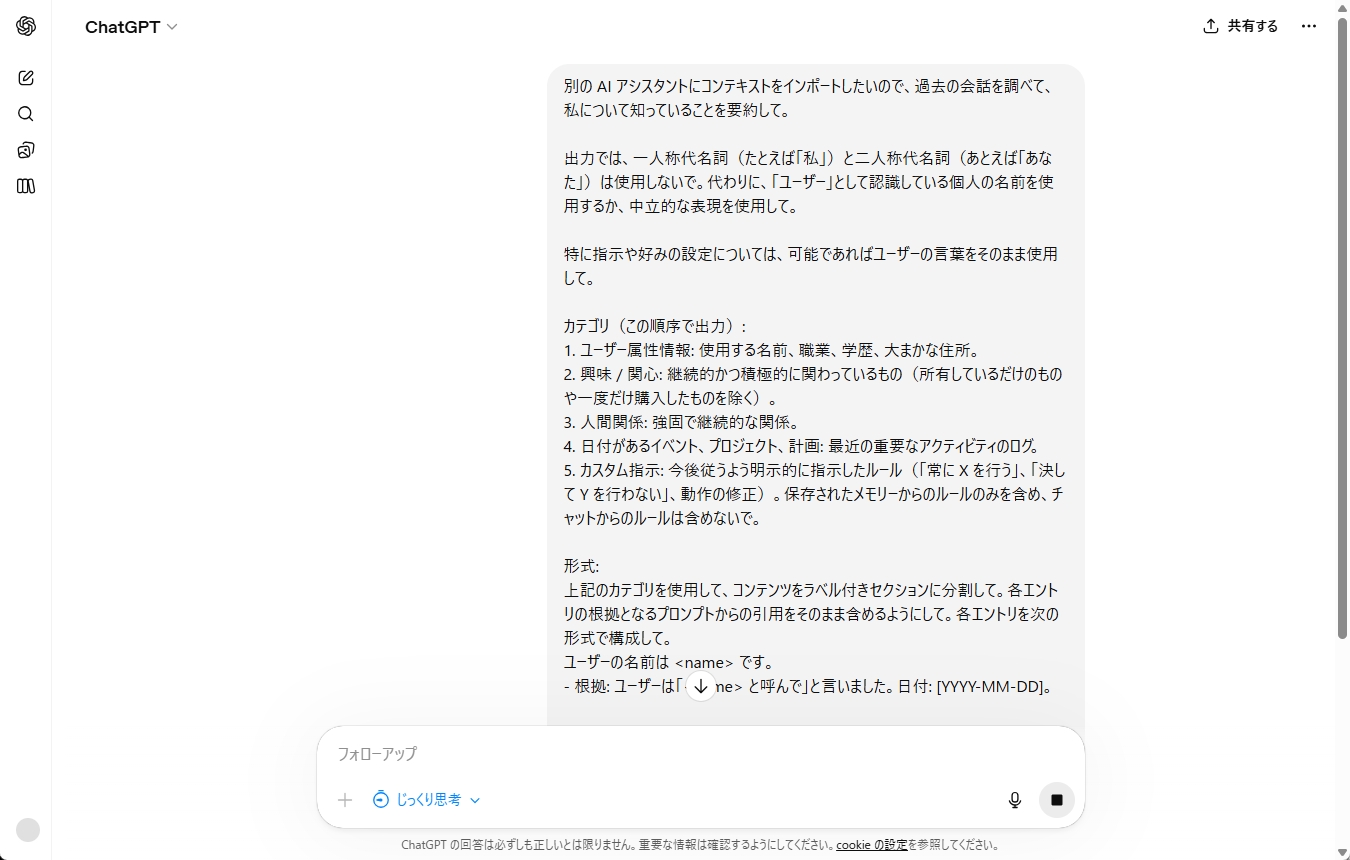
他のAIサービスに貼り付け、出力をコピーします。画面はChatGPTです。
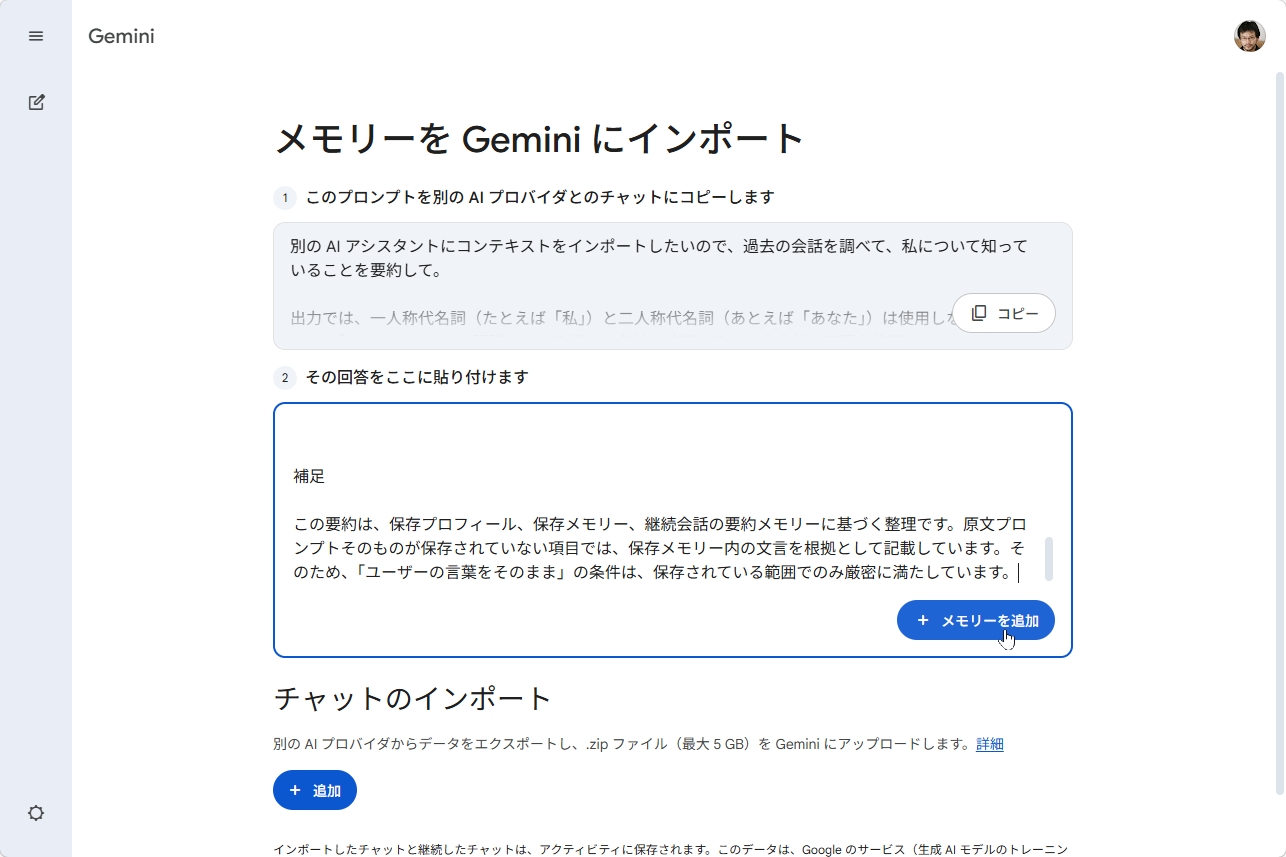
「メモリをGeminiにインポート」画面に戻り、回答を貼り付け、「メモリを追加」をクリックします。
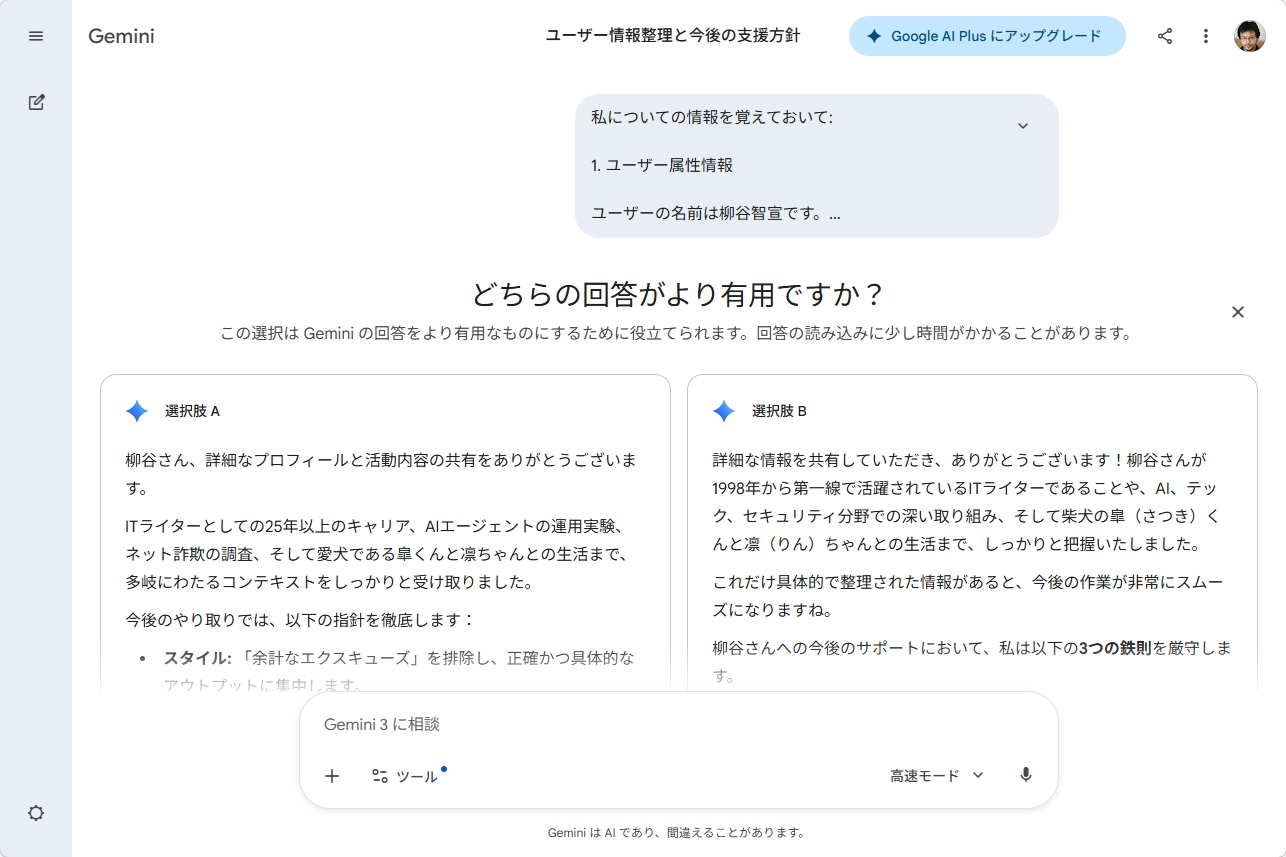
プロンプトが実行されました。回答の選択肢が表示されることもあります。
さらにGeminiが優れているのは、他のAIプロバイダーからエクスポートした会話履歴のZIPファイルをそのままアップロードできる機能です。過去の会話スレッドをGemini上で検索したり、他のAIと話していた旅行の計画や仕事のアイデア出しの続きをGemini上でそのまま再開したりすることが可能になります。昨日まで別のAIと話していた内容を、今日から何食わぬ顔でGeminiと語り合える体験は非常に新鮮です。
同時にGoogleは、Geminiの画面上にあった「過去のチャット」という項目名を「メモリ」という名称に変更し、パーソナライズをより一層強化していく姿勢を打ち出しています。
会話履歴をエクスポートするには、各サービスの設定画面から操作します。ChatGPTは設定の「データコントロール」から「データをエクスポートする」→「エクスポートする」をクリックします。処理完了後、登録メールアドレスに通知が届きます。
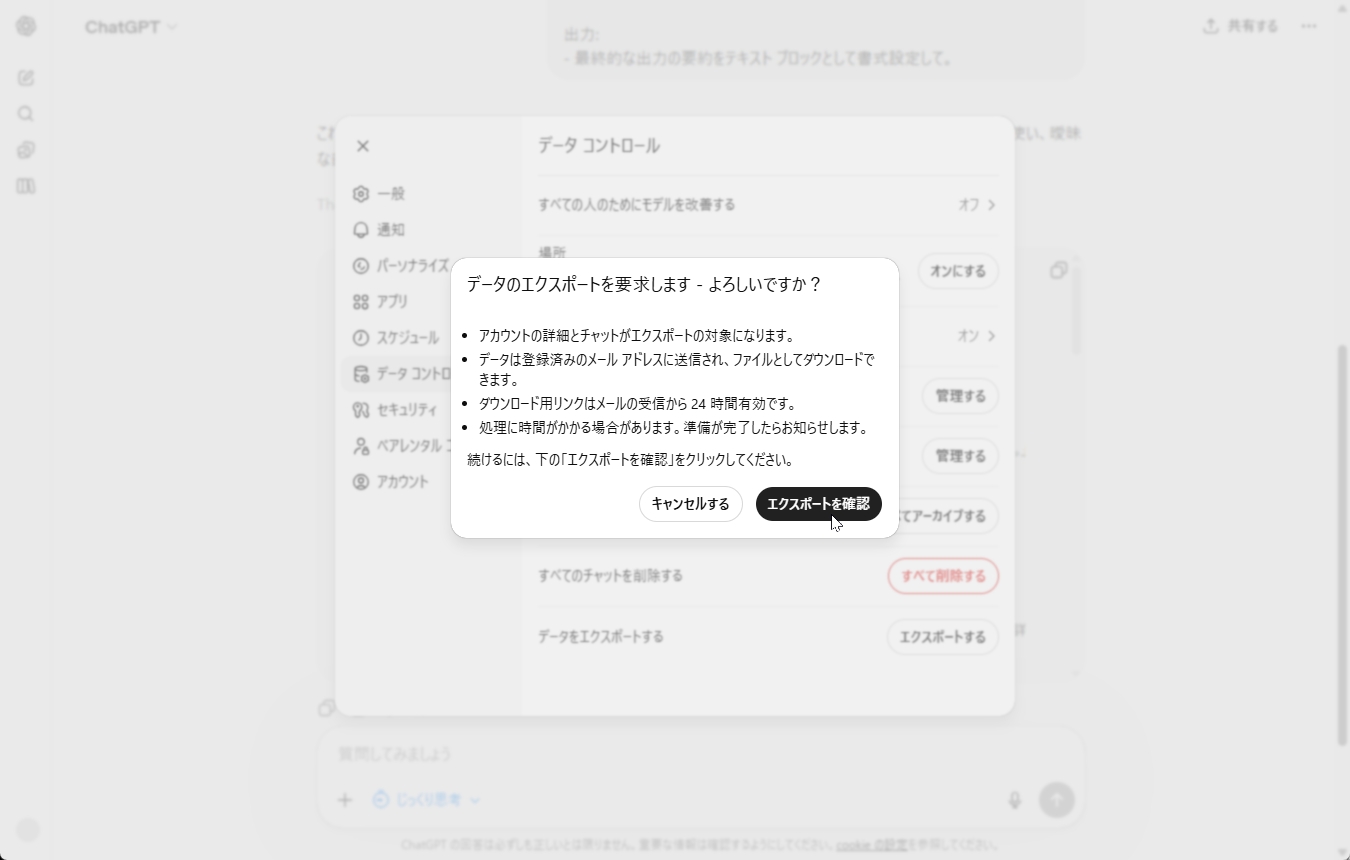
ChatGPTは設定の「データコントロール」画面でエクスポートします。
Claudeの場合は設定の「プライバシー」から「プライバシー設定」→「データのエクスポート」をクリックします。こちらもしばらくするとメールで通知が来るので、「Download Data」をクリックしてファイルをダウンロードしましょう。
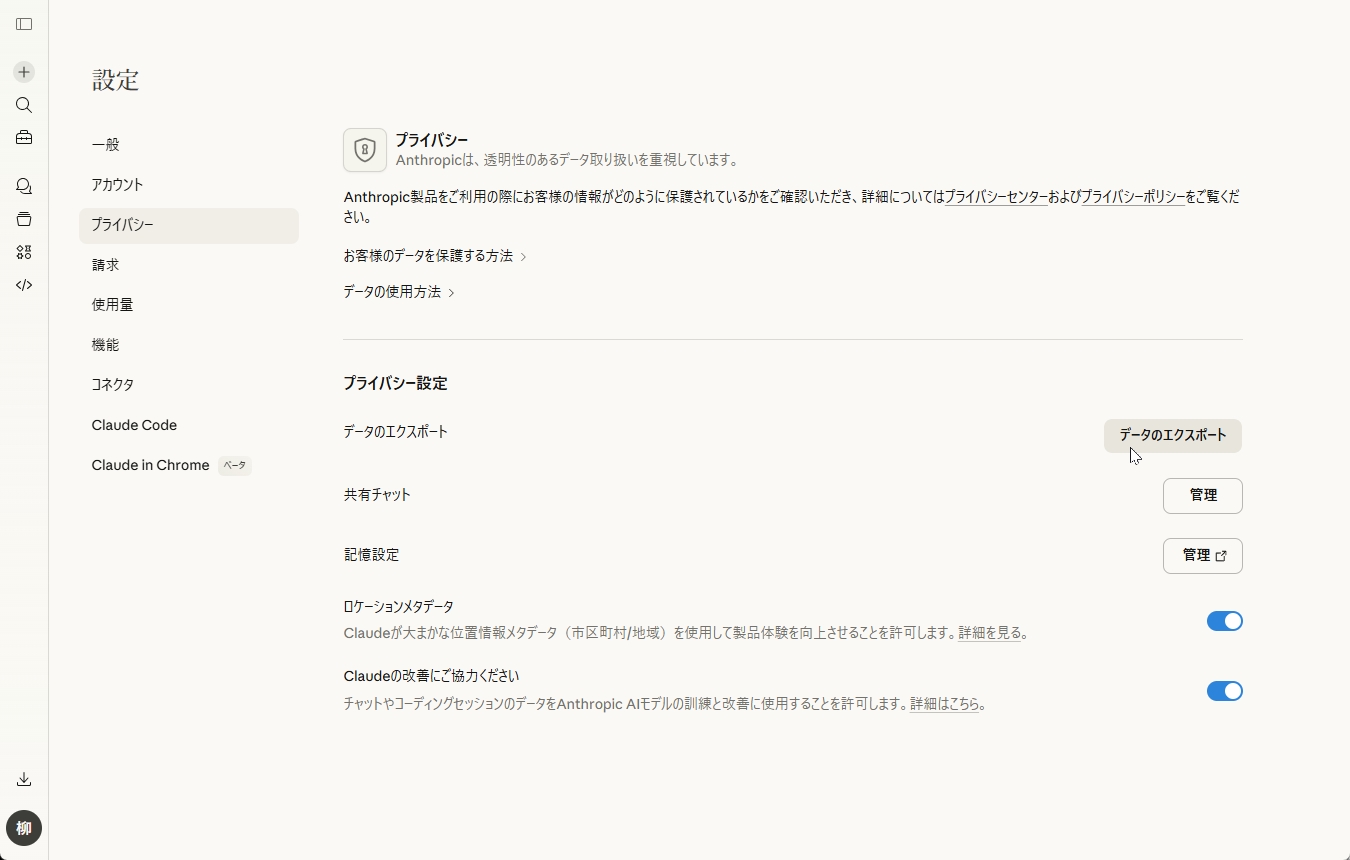
Claudeは設定の「プライバシー」画面でエクスポートします。
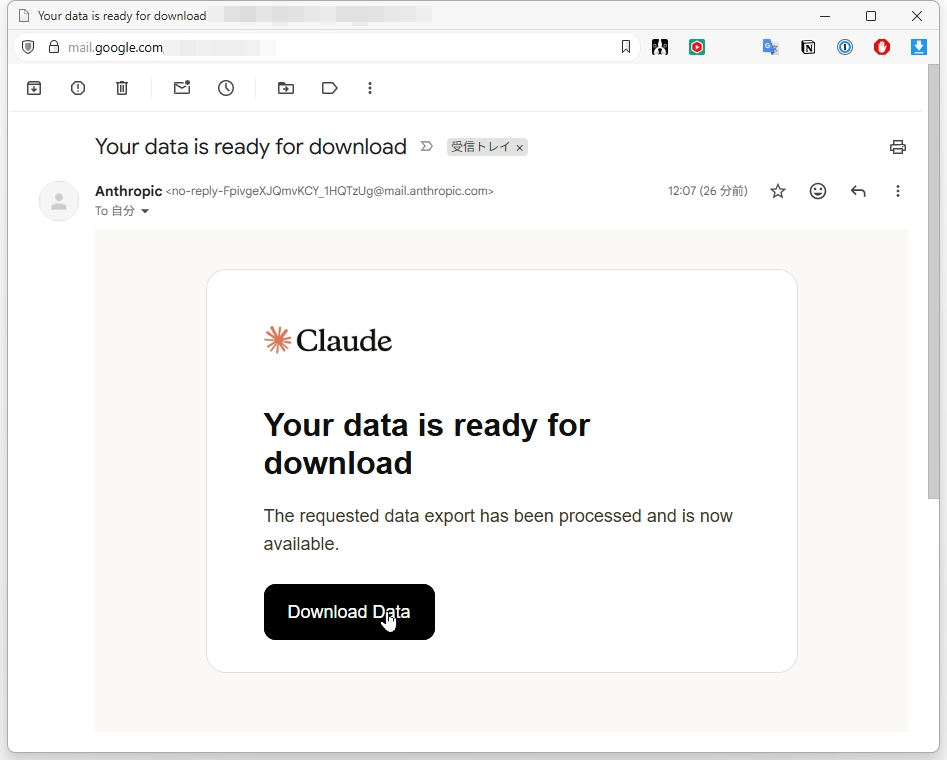
準備が完了するとメールで通知が来るのでダウンロードします。
ダウンロードしたZIPファイルをそのままGeminiにアップロードします。「メモリをGeminiにインポート」画面の「追加」を押してファイルを選択すればOKです。
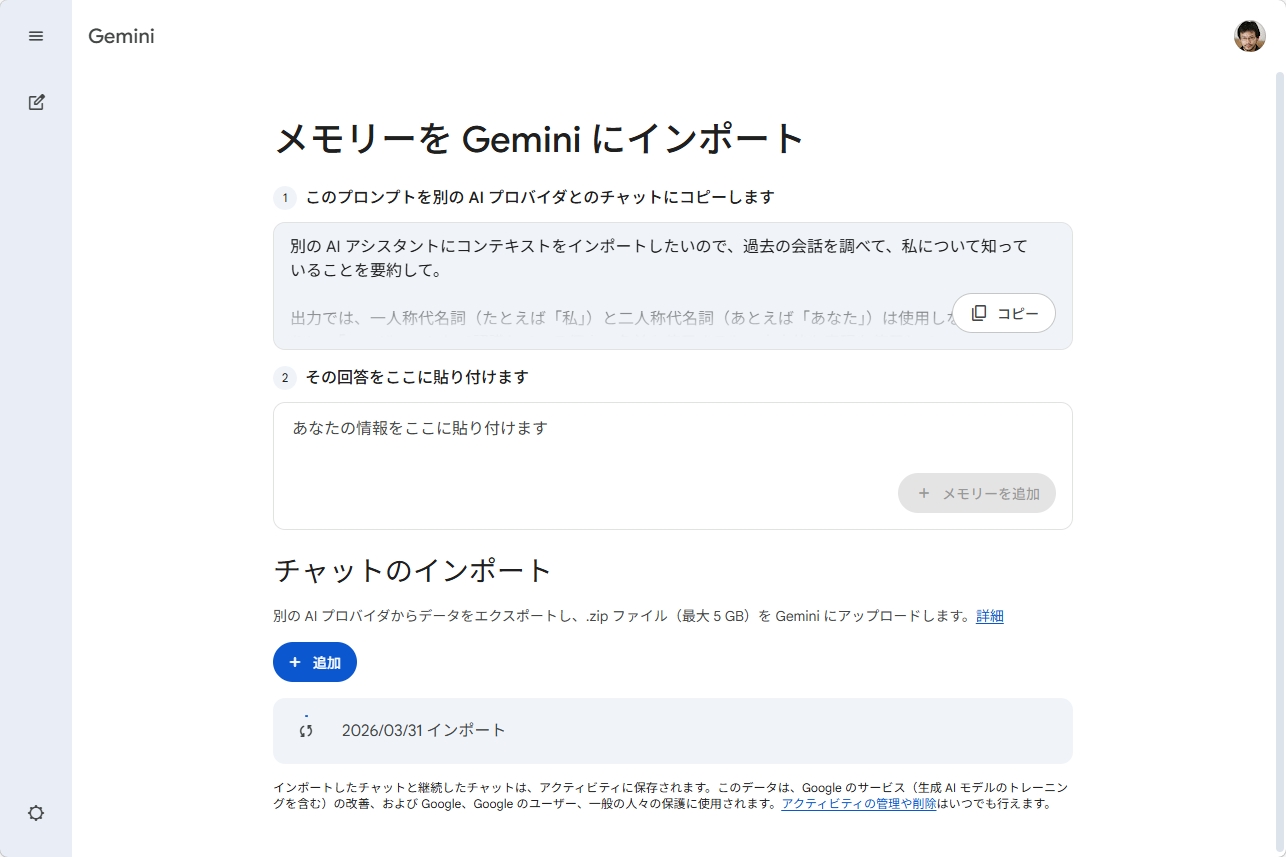
ClaudeからダウンロードしたファイルをGeminiにアップロードします。
移行作業完了後、自分について質問すると職業・役職から住居・専門領域まで正確に引き継いでいました。さらに、履歴もインポートされており、他のAIでの会話の続きがGemini上でできるようになっています。
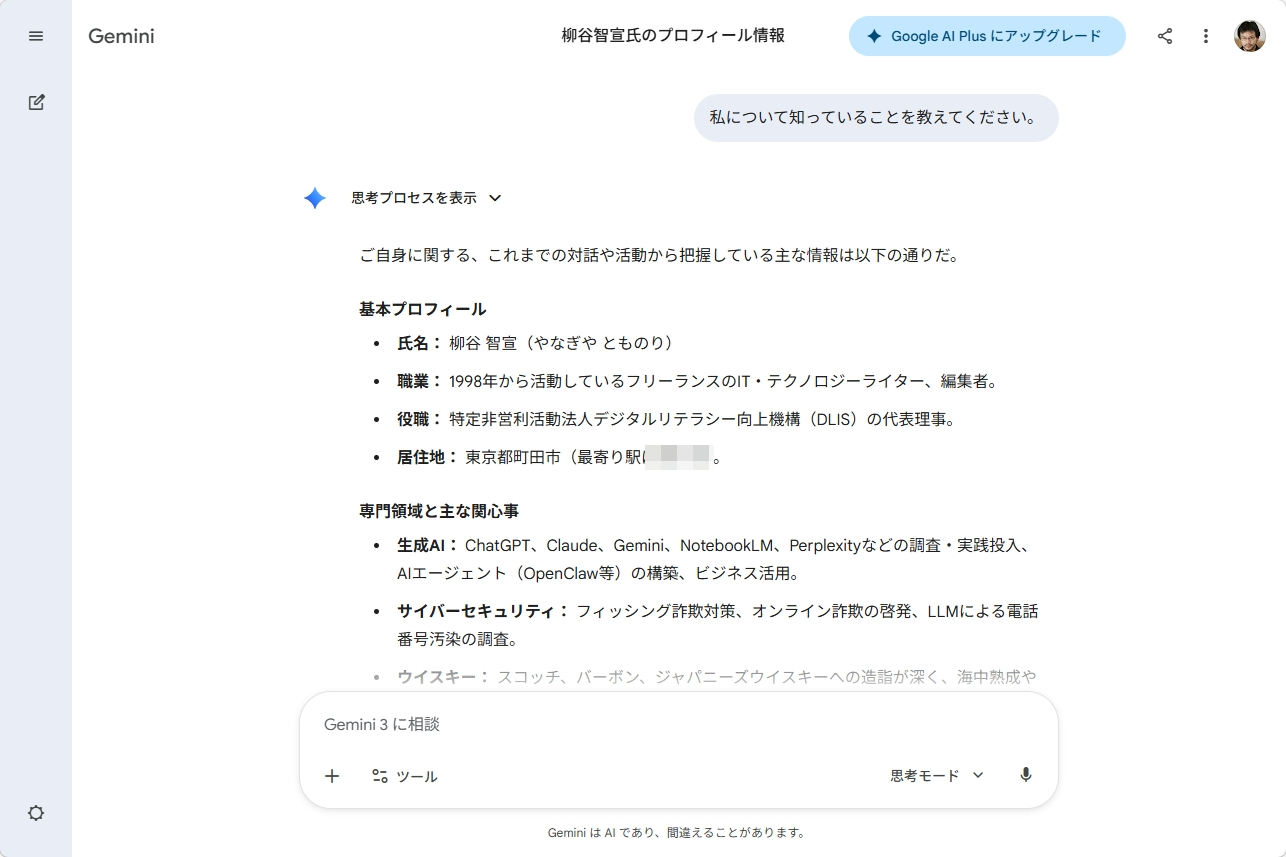
自分について質問してみました。
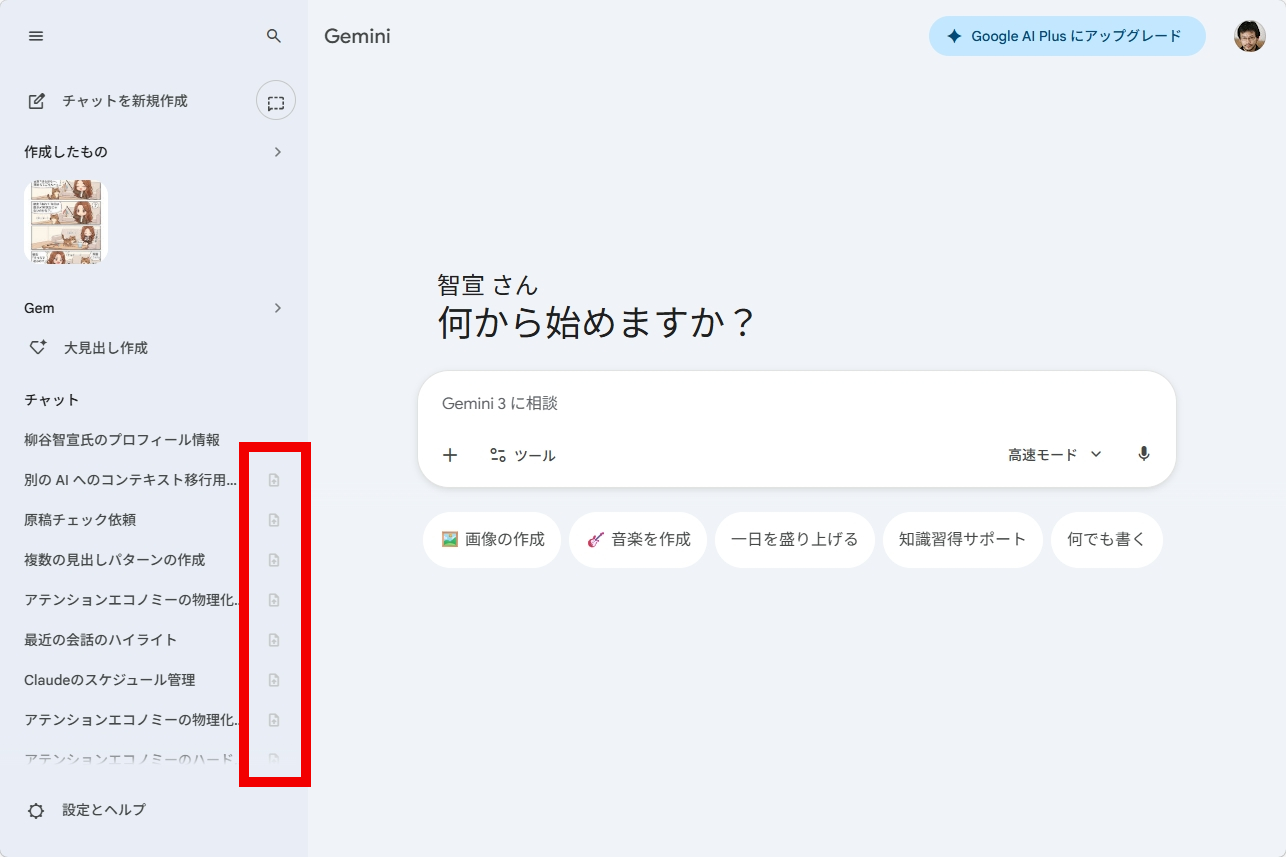
他のAIから引き継いだ会話には、インポートアイコンが付いています。
AIアシスタントの進化は、単なる知識の提供から、個人に寄り添うパートナーとしての役割へと移行しつつあります。自分のことを深く理解したAIを手放すのは心理的にも手間的にも大きなハードルでしたが、今回登場したインポート機能はその障壁を打ち砕いてくれました。これからは気軽に生成AIを乗り換え、最新機能を自分の環境で存分に活用することをおすすめします。
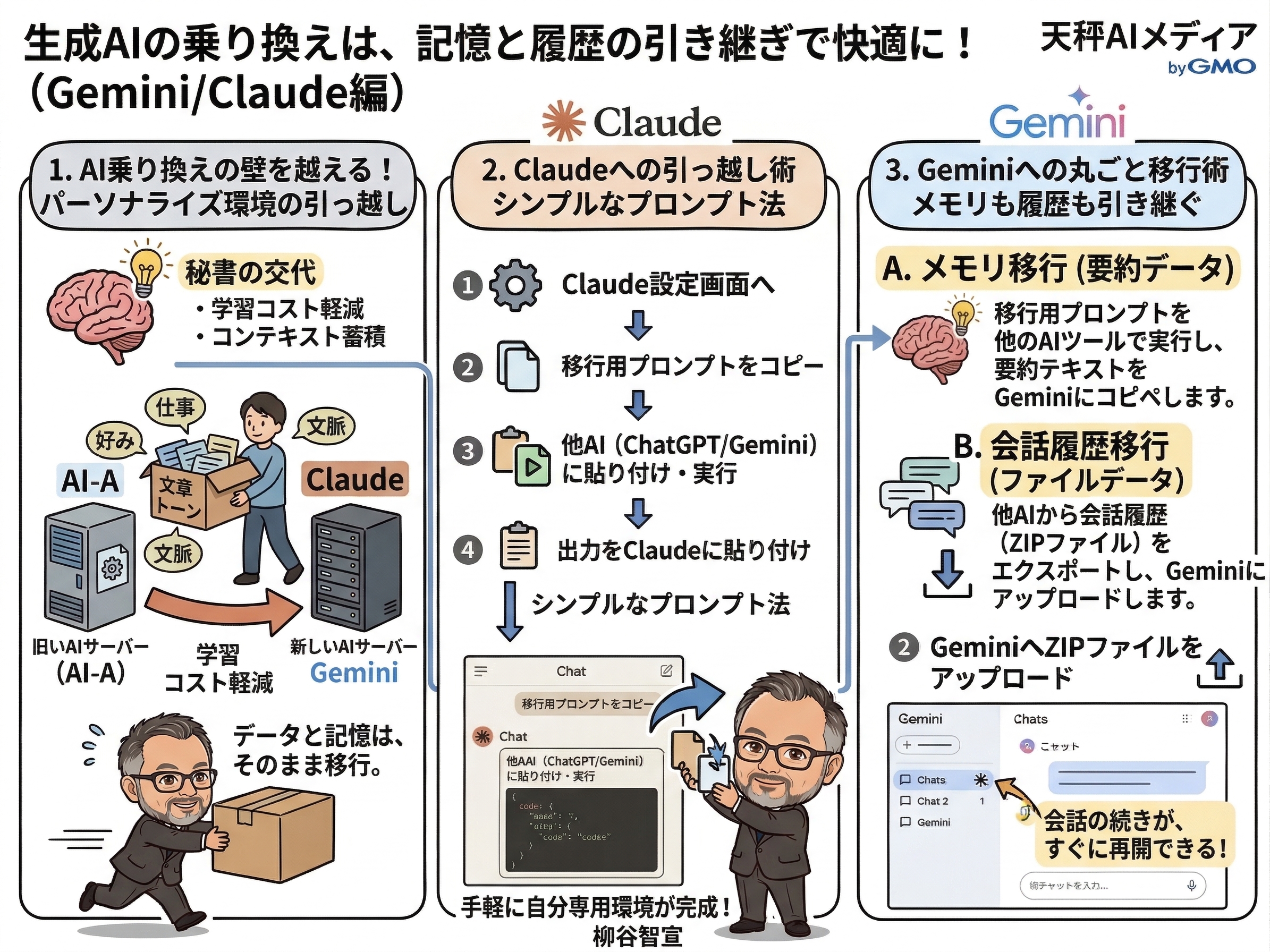
生成AI乗り換え時のメモリ・履歴引き継ぎ手順まとめ
