生成AI
Excel・パワポがClaudeで連携。分析からスライド化まで一括で実行。
-
-

筆者 天秤AIメディア編集部 / GMO天秤AI株式会社
生成AIの最新情報や使い方ガイド、活用事例などを紹介するメディアです。
AI初心者の方向けの情報からニッチな情報まで発信中!
ExcelとPowerPointが「一つの思考」で繋がる
次世代のワークフロー
2026年3月11日(現地時間)、AnthropicはMicrosoft 365ユーザーの作業効率を劇的に高める「Claude for Excel」および「Claude for PowerPoint」のアップデートを発表しました。これまで個別に動作していた両ツールがコンテキスト(文脈・状況・情報)を共有できるようになり、アプリの垣根を越えたシームレスな自動操作が実現します。
◆ 業務はどう変わる?
◎ アプリを切り替えても「説明しなおす手間」がありません
Claude for Excelで行った分析内容を、Claude for PowerPointがそのまま引き継いで理解します。ユーザーはツールを移動するたびに背景や指示を再入力する必要がなく、一つの流れるような会話の中で資料作成まで完結できます。
◎ 複雑な解析からスライド生成までをAIに任せられます
Excelでの高度な表計算やデータ収集をチャット形式で指示し、その結果をもとにPowerPointでスライドを自動生成できます。あらかじめ設定した外観テンプレートに沿って作成されるため、デザインの一貫性も保ちやすくなります。
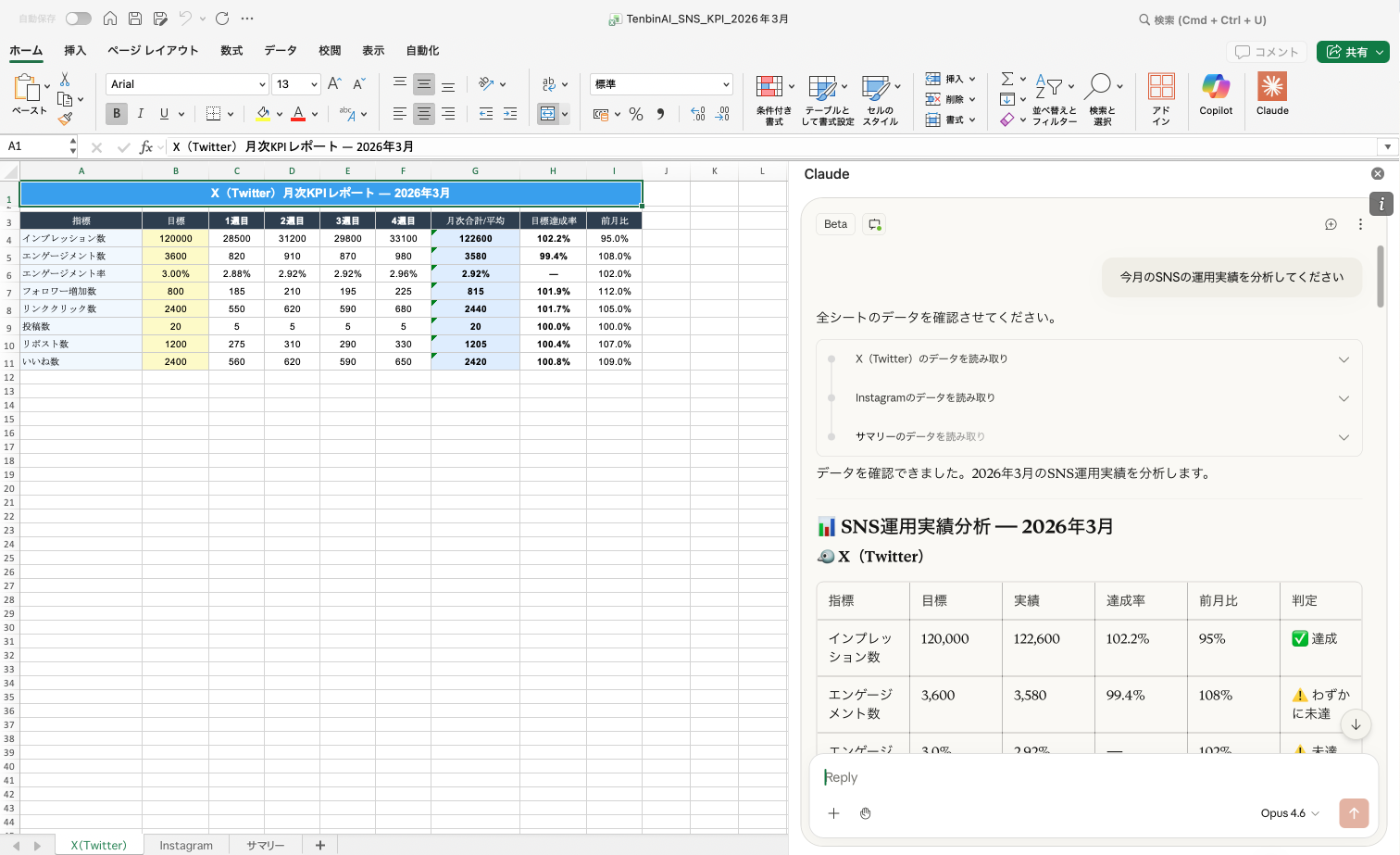
ExcelでのClaudeアドイン画面。ダミーの数値を元に分析を行っています。
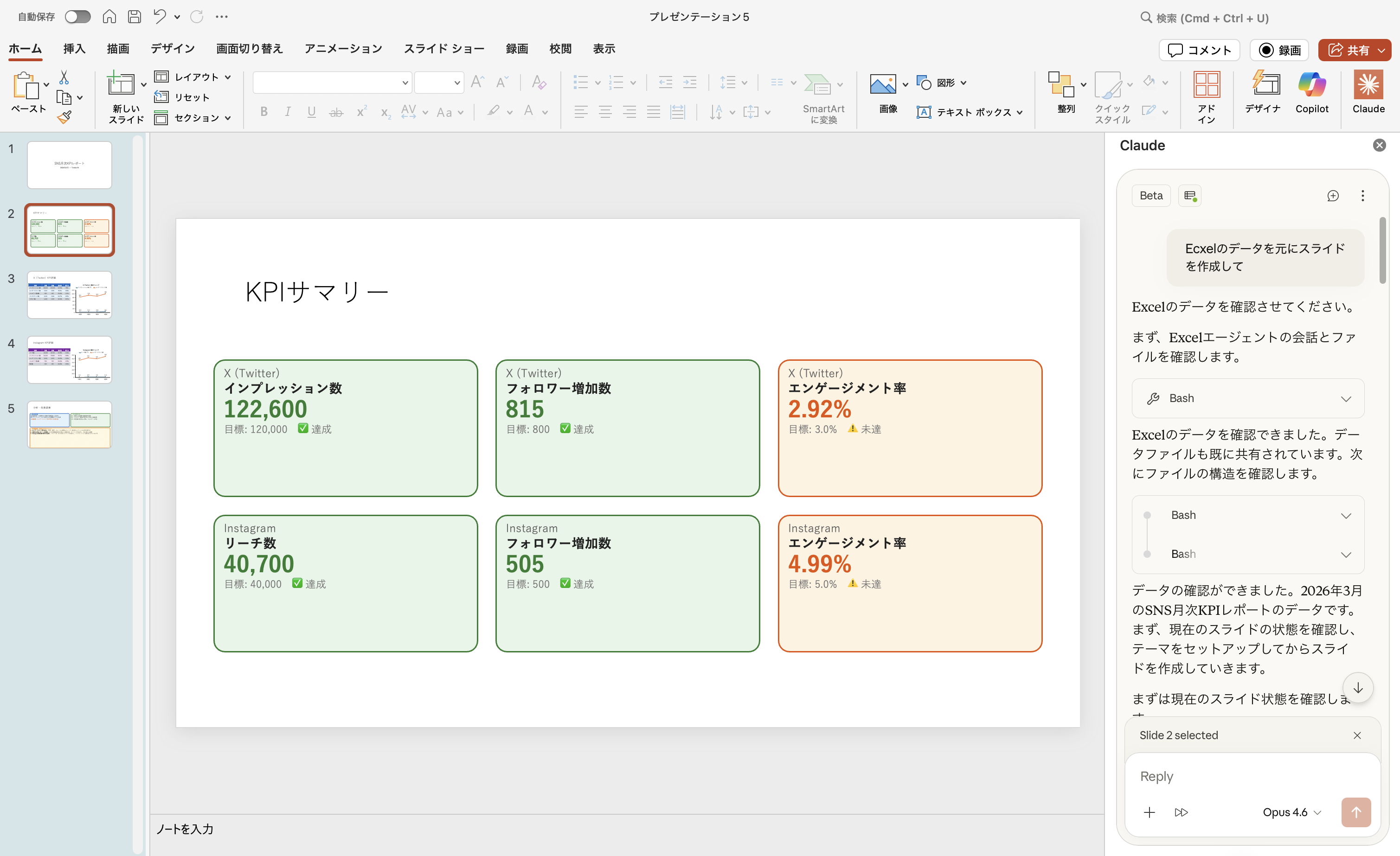
PowerPointでのClaudeアドイン画面。Excelを開いたままの状態でPowerpointのClaudeに
「Excelのデータを元にスライドを作成」と指示するだけでスライドが完成します。
◎ 「スタータースキル」ですぐに高度な自動化を始められます
「スプレッドシートのクリーンアップ」や「資料の整合性チェック」など、オフィス業務で頻出するタスクをまとめた「スタータースキル」が追加されました。専門的な設定なしに、ベストプラクティスに基づいた作業を即座に実行できます。
◆ Skillsの使い方
◎ ① Skillsを有効化
Customize > Skills でコードの実行をオンにして、使いたいSkillをトグルでオンにします。
◎ ② 呼び出し方
サイドバーで / を入力すると使えるSkillが一覧表示されます(例:/debug、/deck-check)。
または自然な言葉でタスクを説明するだけでも、Claudeが適切なSkillを自動で判断して適用します。
◎ ③ カスタムSkillの作成・共有
自分のワークフローをZIPファイルにまとめて Customize > Skills からアップロードすれば、独自のSkillとして登録・再利用できます。
◆ 使用方法
本機能はClaudeの有料プラン(Pro/Max/Team/Enterprise)加入者向けにベータ版として提供されています。ExcelおよびPowerPointのアドインからClaudeを呼び出すことで利用でき、特定のワークフローを「スキル」として保存すれば、組織内での再利用もわずか数クリックで完了します。
◆ 開発の背景
データの分析と報告書の作成は、ビジネスにおいて切り離せない一連のプロセスです。Anthropicは、ツールごとに分断されていたAIとの対話を統合することで、ユーザーを「単純なコピペ作業」から解放することを目指しています。これは、AIが単なるチャットボットではなく、実務を深く理解し代行する「自律的なエージェント」へと進化している象徴的なステップと言えるでしょう。
◆ まとめ
- ExcelとPowerPointの間で会話が連携され、アプリを跨いだ一貫性のある作業が可能になります。
- データの分析結果をそのままスライドへ反映し、資料作成の時間を大幅に短縮します。
- よく使うタスクを「スキル」として記録・共有でき、スタータースキルも豊富に用意されています。
- Claudeの有料プランユーザーを対象に、MacおよびWindows環境でベータ提供中です。