ChatGPT
ChatGPT公式のExcelアドインが登場!何ができる?使い方と対象ユーザー・活用法を解説
-
-

[]
筆者 天秤AIメディア編集部 miku / GMO天秤AI株式会社
GMO天秤AI株式会社でSNS運用やメディア記事執筆を担当。生成AIの最新情報を追いながら、実務で使える活用法やコンテンツ制作のヒントを発信しています。
Excel作業でいちばん時間を奪われるのは、難しい関数を書く作業だけではないかと思います。空のシートから管理表を作る、前任者が残した数式の意味を読み解く、複数タブの数字を横断して異常値を探す、変更した前提条件がどのセルに影響したのか確認する。こうした細かい作業が積み重なると、Excelは便利な道具である一方、かなり手のかかるツールにもなります。
その流れを変えたのが、OpenAIが提供する『ChatGPT for Excel』です。ChatGPT for Excelは、Excelの中にChatGPTをアドインとして組み込み、自然な言葉でスプレッドシートの作成、分析、更新を進められる公式機能です。
今回のポイントは、単に「ExcelでもChatGPTが使えるようになった」ことではありません。これまで別タブのChatGPTにデータを貼り付けて相談していた作業が、Excelの中で、セルや数式を見ながら進むようになることです。この記事では、ChatGPT for Excelの使い方や活用法、そして導入時に注意したい点を整理します。
- 『ChatGPT for Excel』は、Excel内のサイドバーからChatGPTを使えるOpenAI公式アドインです。
- 表の作成、数式の説明、エラー調査、データ整理、複数タブの要約、前提条件の更新などに使えます。
- 2026年5月7日時点のOpenAI Help Centerでは、Free、Go、Plus、Pro、Business、Enterprise、Edu、K-12ユーザー向けにグローバル提供と案内されています。
Excel作業は「関数を覚える」から「作業を指示する」へ変わる
ChatGPT for Excelの登場で起きている変化は、表計算の操作が少し便利になる、という程度にとどまりません。これまでExcelで何かを作るには、列の設計、数式、書式、集計、グラフ化、エラー確認を人が順番に組み立てる必要がありました。もちろん、Excelに慣れている人なら速くできます。ただ、慣れていない人にとっては、やりたいことより先に「どの関数を使えばよいか」で手が止まりがちでした。
ただ、ChatGPT for Excelを使うことでこの常識が変わります。たとえば「月次予算表を作って」「このセルのエラーの原因を説明して」「3つのタブから売上傾向を要約して」と自然な言葉で指示できます。
これは、料理で言えばレシピを一つずつ暗記するのではなく、「この材料で夕食を作って」と相談できる調理アシスタントが横にいる感覚に近いです。もちろん最後に味見するのは人間です。ただ、最初の段取りを作ってくれるだけで、作業の重さはかなり変わります。
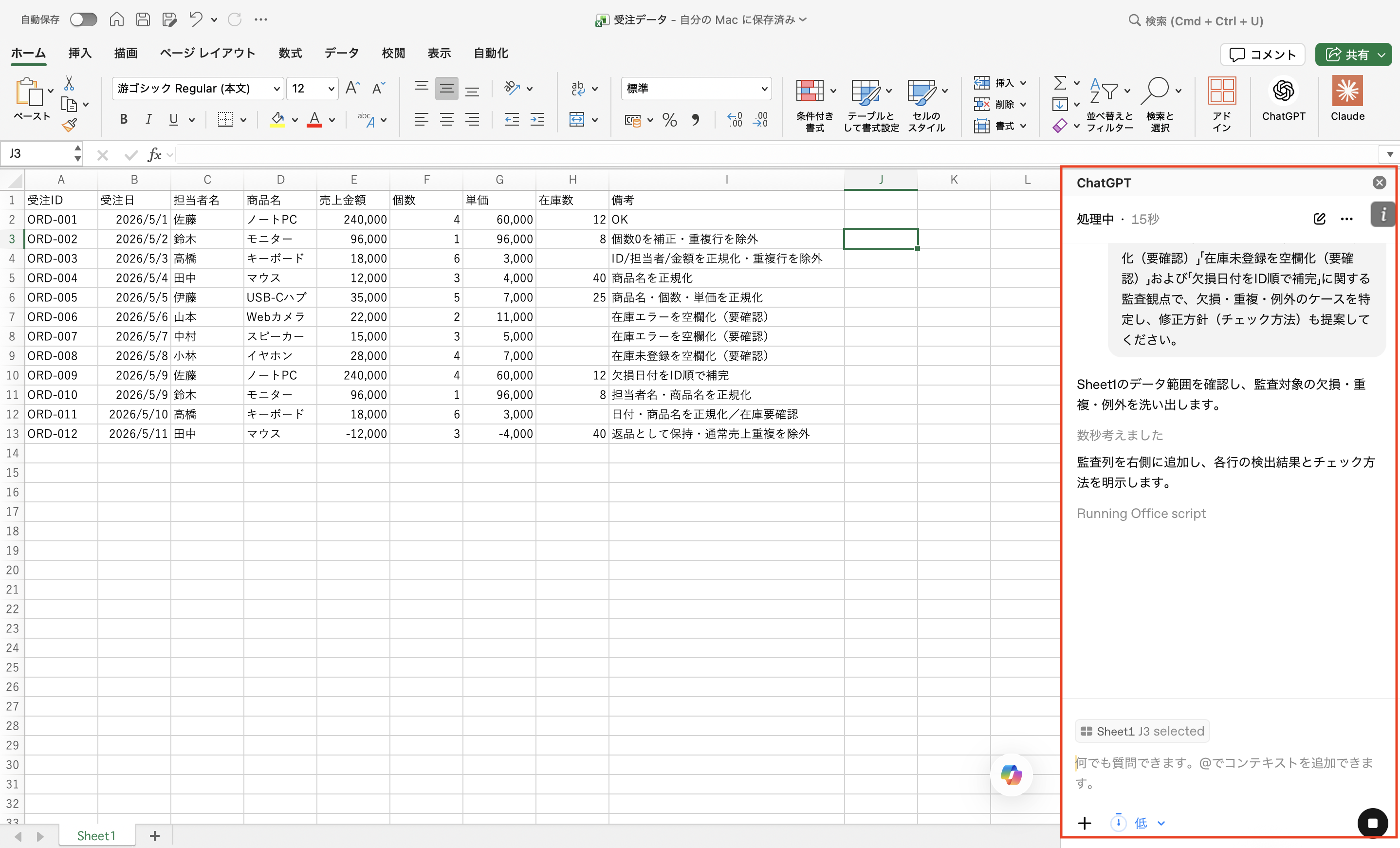
『ChatGPT for Excel』は、Excelの作業画面内にChatGPTのサイドバーを表示して使います
ChatGPT公式アドインで何ができるのか
ChatGPT for Excelは、Microsoft Excelに追加して使うOpenAI公式のアドインです。Microsoft Marketplaceでは、OpenAI, LLCによるアドインとして掲載されており、Excel内のサイドバーからスプレッドシートを作成、編集、理解できると説明されています。
主な機能は、大きく3つに分けられます。1つ目は、空のシートから管理表や予算表、事業計画、分析用テンプレートを作ること。2つ目は、既存のシートを読み取り、数式の意味やエラーの原因、データの傾向を説明すること。3つ目は、前提条件の変更やデータ整理など、シートそのものを更新することです。
ChatGPT for Excelの使い方
使い方はシンプルです。Excelの「ホーム」から「アドイン」を開き、『ChatGPT』を検索して追加します。追加後、Excel上部のリボンにChatGPTが表示されるため、そこから開いてOpenAIアカウントでサインインします。
基本的な流れは次の通りです。
- Excelのデスクトップ版またはWeb版を開く
- 「ホーム」→「アドイン」から『ChatGPT』を検索する
- OpenAI, LLCの『ChatGPT』アドインを追加する
- リボンに表示されたChatGPTを開く
- OpenAIアカウントでサインインする
- サイドバーに自然な言葉で作業内容を入力する
注意
ChatGPT関連の非公式アドインも多いため、追加前に必ず提供元が「OpenAI, LLC」であることを確認しましょう。不安な場合は、Microsoft Marketplaceの公式掲載ページから追加するのがおすすめです。
ここで大事なのは、最初から「この表をいい感じにして」と丸投げしすぎず、変更してほしい内容、保持したい内容、上書きしてよい範囲を具体的に伝えることが重要です。たとえば「Inputsタブの前提条件だけを更新してください。書式は変更しないでください。変更点を最後に要約してください」のように書くと、事故が起きにくくなります。
ChatGPT for Excelが利用できるユーザー
OpenAI Help Centerでは、Free、Go、Plus、Pro、Business、Enterprise、Edu、K-12ユーザー向けの提供が案内されています。ただし、FreeとGoは利用量に制限があるとされています。また、組織利用では管理者側の設定やロールベースのアクセス制御が関わる場合があります。会社のデータを扱う場合は、個人判断で入れるより、管理部門や情報システム部門のルールを確認したほうが安全です。
また、一般的にこうしたアドインは「Excelが苦手な人向け」と見られがちですが、実務目線では、Excelが得意な人ほど恩恵を受けやすいと考えています。
理由は、Excel上級者の仕事は単に関数を書くことではなく、他人の表をレビューし、前提条件を読み解き、間違いを見つけ、変更の影響を説明することだからです。そこにChatGPTが入ると、初期調査や説明文の作成、代替案の整理を任せやすくなります。Excelが得意な人は、AIの出力を見て「これは正しい」「ここは危ない」と判断できるため、より速く活用できます。
ChatGPT for Excelの具体的な活用法
1:ゼロから管理表やテンプレートを作る
最も分かりやすい使い方は、空のシートから表を作ることです。たとえば「BtoBマーケティング用のウェビナー管理表を作って。列は開催日、テーマ、担当者、申込数、参加数、商談化数、次回アクションを入れて」と頼むと、必要な列と書式を含む管理表のたたき台を作れます。
これまでなら、似たテンプレートを探す、過去ファイルをコピーする、列名を調整する、数式を入れる、書式を整える、という作業が必要でした。ChatGPT for Excelを使うと、最初の骨組みを短時間で作れます。特に少人数チームでは、完璧なテンプレートを探す時間を、目の前の業務に合う表を作る時間へ変えられるのが大きなメリットです。
プロンプト例
BtoBマーケティング用のウェビナー管理表を作成してください。列は開催日、テーマ、担当者、申込数、参加数、参加率、商談化数、次回アクションにしてください。参加率は数式で計算し、ヘッダーは見やすく整えてください。
2:数式のエラーや意味を説明してもらう
Excelでつまずきやすいのが、他人が作った数式です。長いIF文、VLOOKUPやXLOOKUP、参照先のずれ、シートをまたぐ計算。担当者が変わっただけで、なぜこの数字が出ているのか分からなくなることは珍しくありません。ChatGPT for Excelは、ワークブック内の文脈を見ながら、数式の意味やエラーの原因を説明できます。
これは新人教育にも向いています。単に答えを出すだけでなく、「どのセルを参照して、どの条件で分岐して、なぜエラーになるのか」を説明してもらえるため、Excelの学習にもつながります。ただし、説明が正しいかどうかは必ず確認しましょう。重要な集計や請求、予算判断に使う場合は、AIの説明をそのまま採用せず、元の数式と参照先を人がチェックする必要があります。
3:整形前のデータを整理し、分析前の下ごしらえを短縮する
実務データは、最初からきれいではありません。部署名の表記ゆれ、全角半角の混在、重複行、空欄、日付形式のばらつき、余計なメモ列。分析に入る前の下ごしらえだけで、かなり時間を使います。
ChatGPT for Excelは、こうした整理作業の方針を相談するのに向いています。「会社名の表記ゆれを候補として一覧化して」「重複している可能性のある行を示して」「日付形式を統一する前に、変更対象の列を教えて」といった使い方です。特に、いきなり変更させるのではなく、まず候補を出してもらうと安全に進められます。
4:複数タブの傾向を要約し、意思決定の材料にする
営業、広告、採用、財務などの業務では、情報が複数タブに分かれていることがよくあります。売上、費用、案件、担当者、地域、月次推移が別々のタブにあると、全体像をつかむだけでも手間がかかります。
ChatGPT for Excelは、タブをまたいだ要約に使えます。たとえば「これら3つのタブにまたがる傾向を要約し、気になる点があれば指摘してください」と聞くと、数字の増減や異常値の候補を整理できます。もちろん、最終的な判断は人が行いますが、最初の視点出しとしては有効です。
特にマネージャーや経営企画のように、細かい行データより「何が起きているのか」を早く把握したい立場では便利です。Excelの行列を読む作業から、問いを立てて確認する作業へ寄せられるため、報告資料づくりの前段階が軽くなります。
ChatGPTはExcelを編集できるからこそ、確認ルールが必要
ChatGPT for Excelは便利ですが、導入時に必ず意識したい点があります。これは実際のワークブックにアクセスして作業するアドインです。だからこそ、個人情報、顧客情報、未公開の財務情報、契約情報などを扱う場合は、会社のセキュリティポリシーと照らし合わせる必要があります。
また、OpenAI Help Centerでは、ChatGPTは金融、法律、税務の専門家ではなく、出力は助言として扱うべきではないと注意されています。AIは計算や説明を間違えることがあります。特に次のような場面では、必ず人が確認してください。
- 請求、会計、税務、給与など金銭に直結する表
- 経営判断や投資判断に使う財務モデル
- 顧客情報や個人情報を含む管理表
- 外部提出するレポートや契約関連資料
- 複雑なマクロ、VBA、Power Query、外部接続を含むワークブック
便利さに引っ張られて「AIが作ったから大丈夫」と考えるのは危険です。むしろ、変更前にファイルを複製する、変更範囲を先に説明させる、数式と参照先を確認する、重要な数字は一次データと照合する、といった運用をセットで考える必要があります。
まとめ
ChatGPT for Excelは、Excel初心者向けの補助輪としても便利です。しかし、より大きなインパクトは、Excelを日常的に使う人の作業を「操作」から「レビューと意思決定」へ寄せていく点にあります。表を作る、整える、説明する、変更の影響を確認する。こうした作業の初速が上がれば、担当者はより重要な判断に時間を使えます。
一方で、Excelは業務の中核データを扱う場所でもあります。AIがセルを読み、編集できるからこそ、導入にはルールが必要です。最初はダミーデータや複製ファイルで試し、プロンプトには変更範囲と保持したい条件を明記し、重要な数値は必ず確認する。この基本を守れば、ChatGPT for Excelはかなり実務的な味方になります。