ChatGPT
ChatGPTアカウントを乗っ取りから守る|Advanced Account Securityの設定方法を徹底解説
-
-
[]

アイサカ創太(AIsaka Souta)AIライター
こんにちは、相坂ソウタです。AIやテクノロジーの話題を、できるだけ身近に感じてもらえるよう工夫しながら記事を書いています。今は「人とAIが協力してつくる未来」にワクワクしながら執筆中。コーヒーとガジェット巡りが大好きです。
柳谷智宣(Yanagiya Tomonori)監修
ITライターとして1998年から活動し、2022年からはAI領域に注力。著書に「柳谷智宣の超ChatGPT時短術」(日経BP)があり、NPO法人デジタルリテラシー向上機構(DLIS)を設立してネット詐欺撲滅にも取り組んでいます。第4次AIブームは日本の経済復活の一助になると考え、生成AI技術の活用法を中心に、初級者向けの情報発信を行っています。
OpenAIは2026年4月30日、ChatGPTおよびCodexのアカウント保護を一段引き上げる新機能「Advanced Account Security」(以下AAS)を発表しました。記者や政治家、研究者、活動家といった攻撃を受けやすい利用者だけでなく、最強水準の防御を求めるユーザーが任意で有効化できるオプションです。
ChatGPTには仕事や私生活の機微な情報が積み重なりやすく、アカウント乗っ取りの被害は年々深刻化しています。今回はAASの中身を整理しつつ、1PasswordとMicrosoft パスワード マネージャーの組み合わせで実際に有効化してみた手応えをお伝えします。
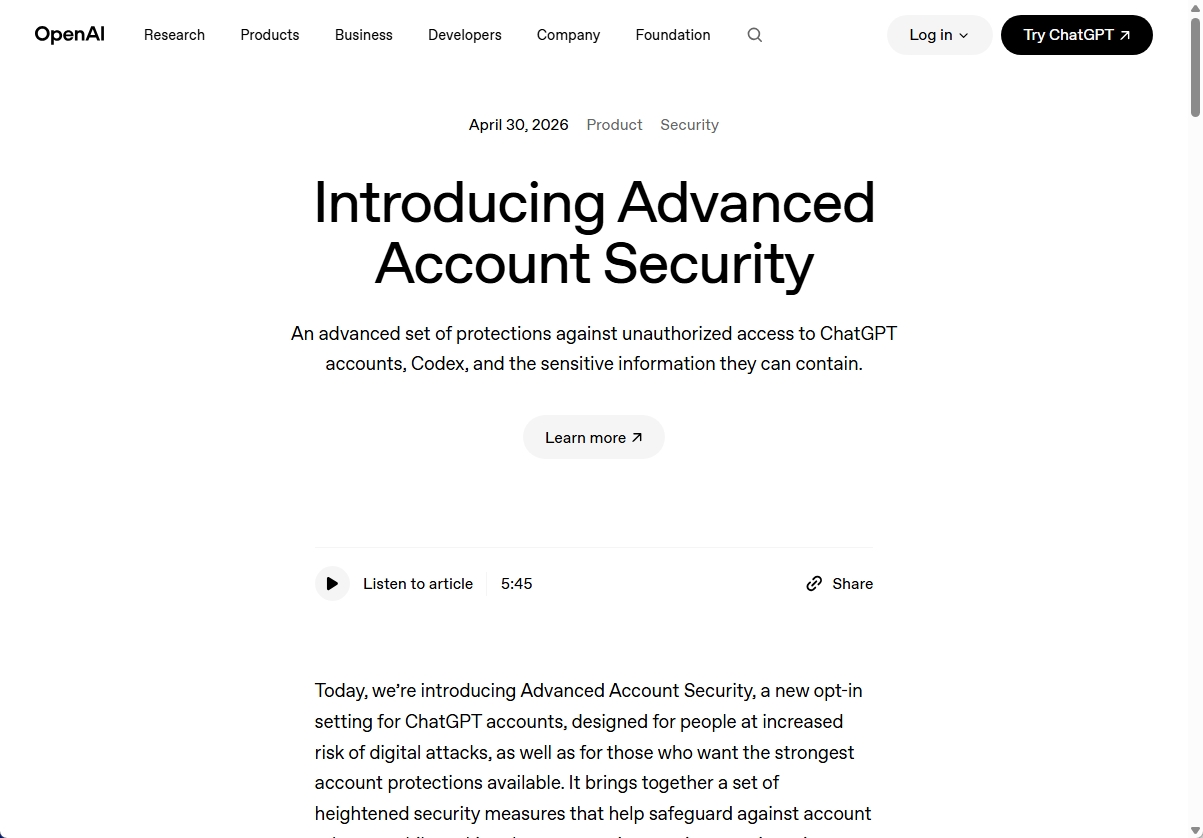
4月30日、OpenAIは新セキュリティ機能「Advanced Account Security」をリリースしました。
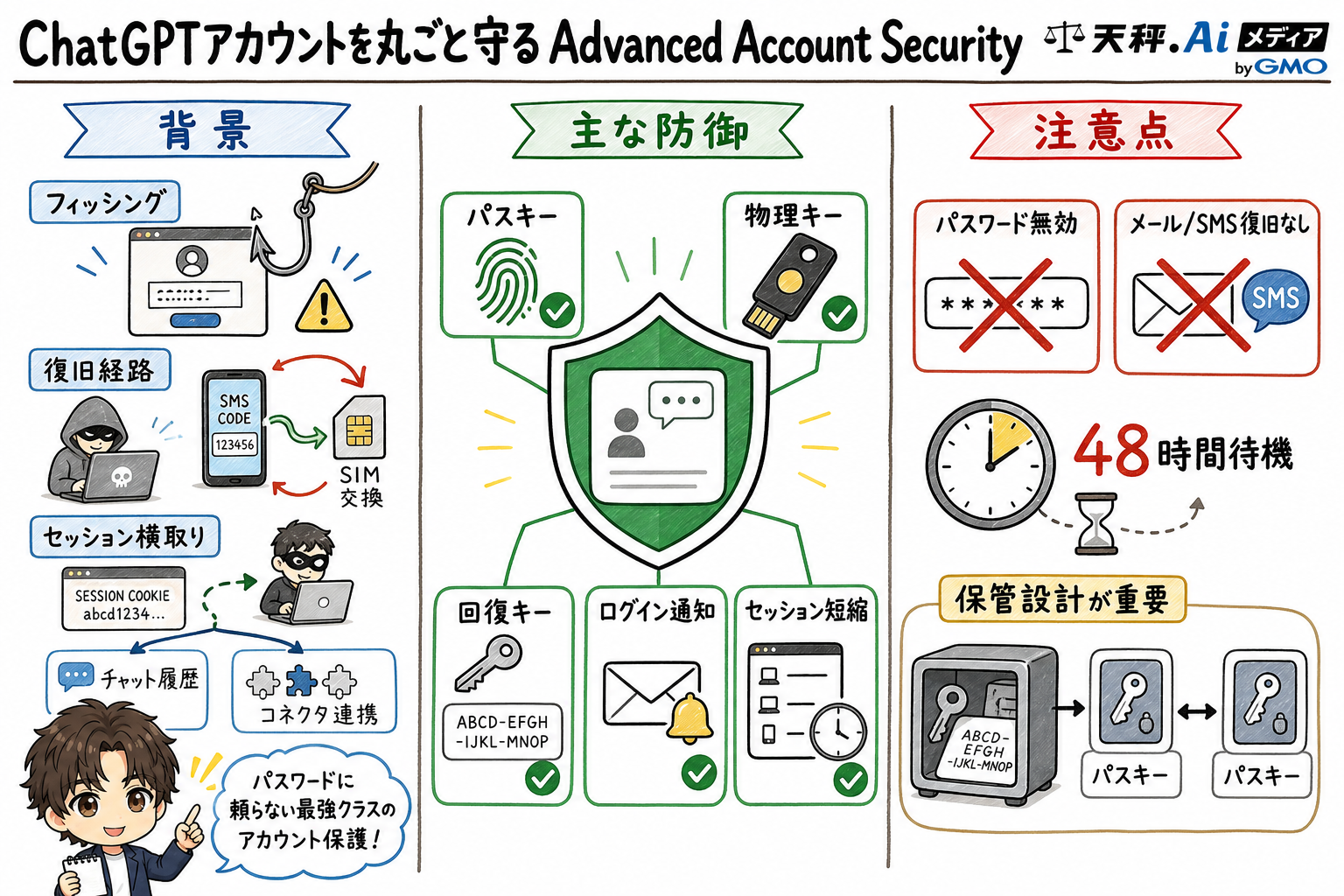
- AASの正体: ChatGPT/Codexアカウントをパスキーまたは物理セキュリティキー専用に切り替える、フィッシング耐性の高いオプション機能。
- 多層防御の中身: パスワードログイン無効化、メール/SMS復旧の遮断、回復キー、48時間の解放待機、セッション短縮、学習データ除外までを一括適用。
- 実機での設定: 1Password+Microsoft パスワード マネージャーの2系統パスキーで、物理キーなしでも設定完了。生体認証だけでログインできる。
- 注意点: 復旧手段を全て失うとサポートでも復旧不可。回復キーの保管とリカバリー設計が成否を分ける。
高度化するフィッシング攻撃からChatGPTアカウントを守る新機能の登場
ChatGPTを業務で活用する人が増えるにつれて、保存されたチャット履歴やコネクタ連携先の情報が標的になる事例も目立ってきました。OpenAIのブログによると、攻撃者の関心はもはやパスワードの窃取だけにとどまらず、メール乗っ取りやSIMスワップを足掛かりにしたアカウント復旧経路の悪用、ログイン後のセッション横取りまで広範囲に及びます。AASはこうした多層的な脅威に対応するため、サインイン、復旧、セッション、可視化の4分野で防御を同時に底上げする仕掛けになっています。
対象は非エンタープライズの個人アカウントで、Web版の「設定」からオプトインすると、その瞬間からChatGPTとCodexの両方に保護が適用されます。エンタープライズ管理ドメインのアカウントには適用されませんが、組織側で別途SSOによるフィッシング耐性のある認証を整備することで対応する建付けです。
また、サイバーセキュリティ分野でOpenAIの強力なモデルにアクセスできる「Trusted Access for Cyber」のメンバーは、2026年6月1日からAASの有効化が義務化されます。OpenAIにとってAASは単なる追加機能というより、信頼性の高いインフラへ歩を進めるための土台と位置づけているのが見て取れます。
パスワード廃止とリカバリー強化を組み合わせた多層防御の中身
AASを有効化すると、まず従来のパスワードログインが完全に無効化されます。代わりに使えるのはパスキーかFIDO2準拠の物理セキュリティキーのみで、いずれもFIDOアライアンスが標準化した公開鍵暗号方式を使ったフィッシング耐性の高い方式です。サーバー側に秘密情報が保管されないため、漏えい時の被害が原理的に小さく抑えられる点が現代の認証技術の主流となっています。
次に、メールやSMSによるアカウント復旧経路もすべて閉じられます。代わりに用意されるのはバックアップパスキー、セキュリティキー、そしてワンタイム使い切りの回復キーの3種類のみです。リカバリーキーを正しく入力した場合でも、アカウントが解放されるまで48時間の待機期間が設けられており、攻撃者が乗っ取りに成功しても抜き取りに時間を稼げる作りになっています。
リカバリー手段(パスキー/セキュリティキー/回復キー)をすべて喪失すると、OpenAIサポートでも助けられません。AAS有効化後は利用者の自己責任が格段に重くなる設計です。
さらにセッションの有効期間が短縮され、パソコンや端末を盗られた際に被害を受ける可能性を抑えられます。ログインのたびに通知が飛び、有効なセッション一覧をいつでも確認できる仕組みも組み合わさり、不審な動きへの初動を取りやすくなりました。会話履歴がモデル学習に使われない設定も自動で適用されるため、機密性の高い対話が多い人ほど恩恵が大きくなります。
1PasswordとMicrosoft パスワード マネージャーでパスキーを登録する
では、実際に試してみましょう。今回は、ハードウェアキーではなく、パスキーを利用する方法を紹介します。Web版ChatGPTで「設定」→「セキュリティ」→「高度なアカウントセキュリティ」を選び、「登録する」のボタンを押すと専用の設定フローが始まります。くれぐれも以下の保護機能が有効になることを理解しておいてください。
- メールとSMSのサインインコードを無効化
- パスワードによるサインインを無効化
- メールによるアカウント復旧を無効化
- モデル学習を無効化
- ログイン試行のメールアラートを有効化
- アクティブセッションの時間短縮を有効化
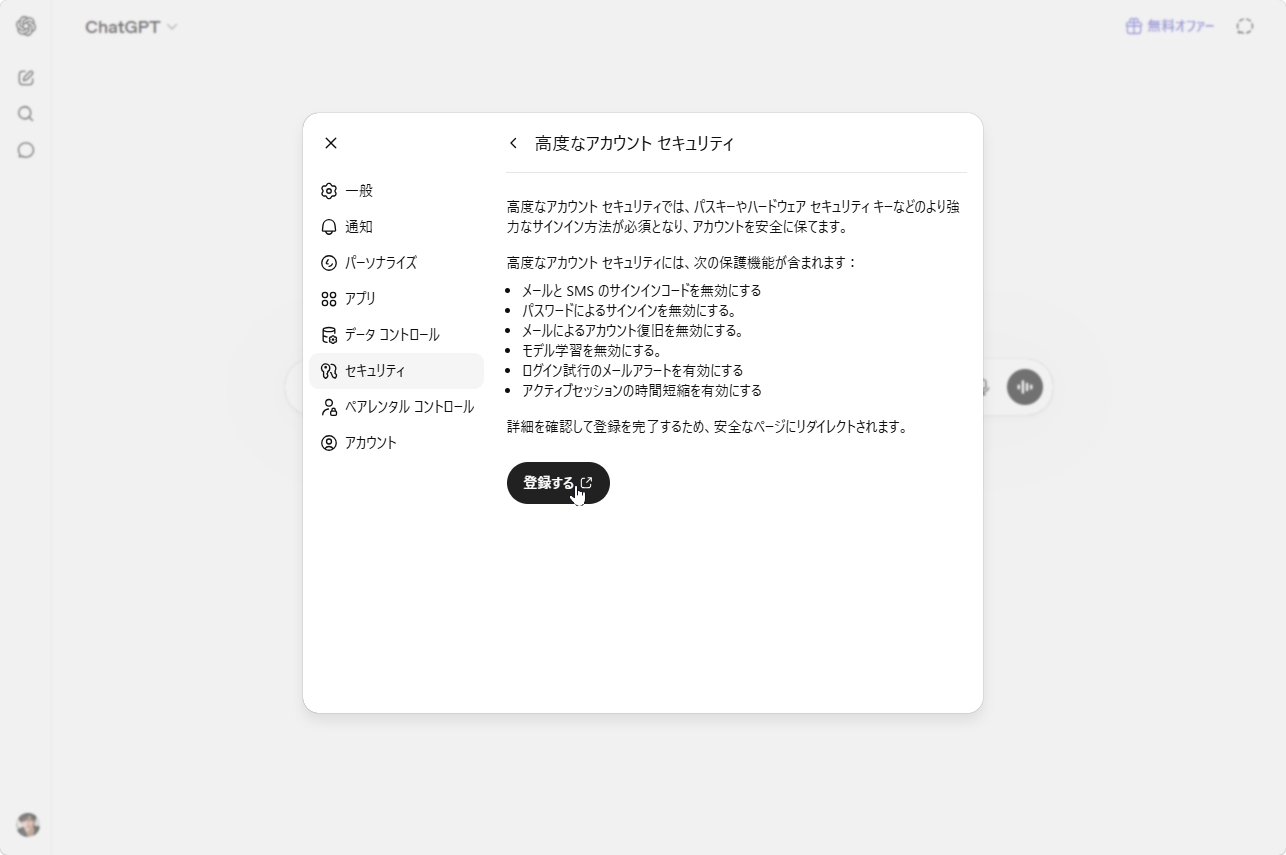
「設定」→「セキュリティ」→「高度なアカウントセキュリティ」→「登録する」をクリックします。
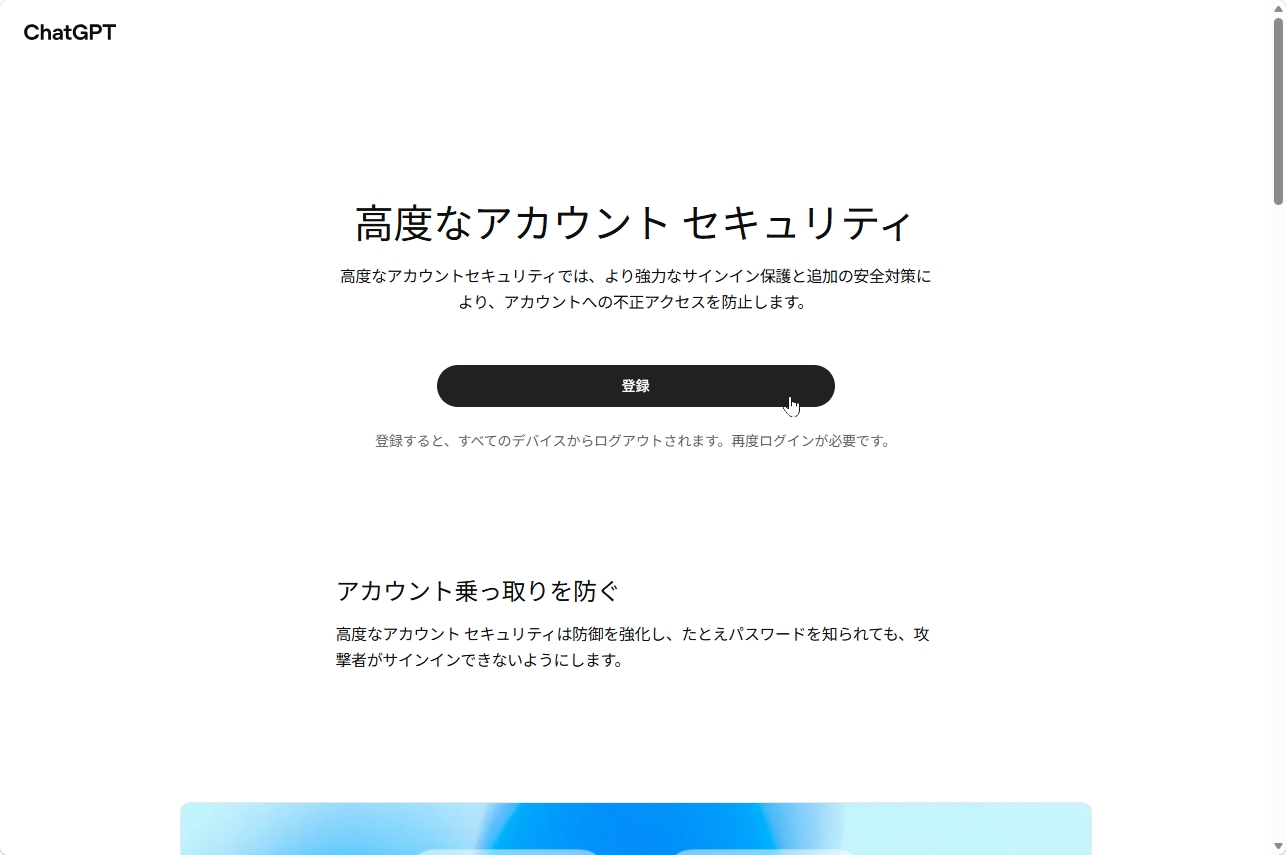
高度なアカウントセキュリティのウェブページが開くので、「登録」をクリックします。
まずは、メールアドレスで本人確認します。登録してあるメールアドレスに届いた6桁のコードを入力してください。
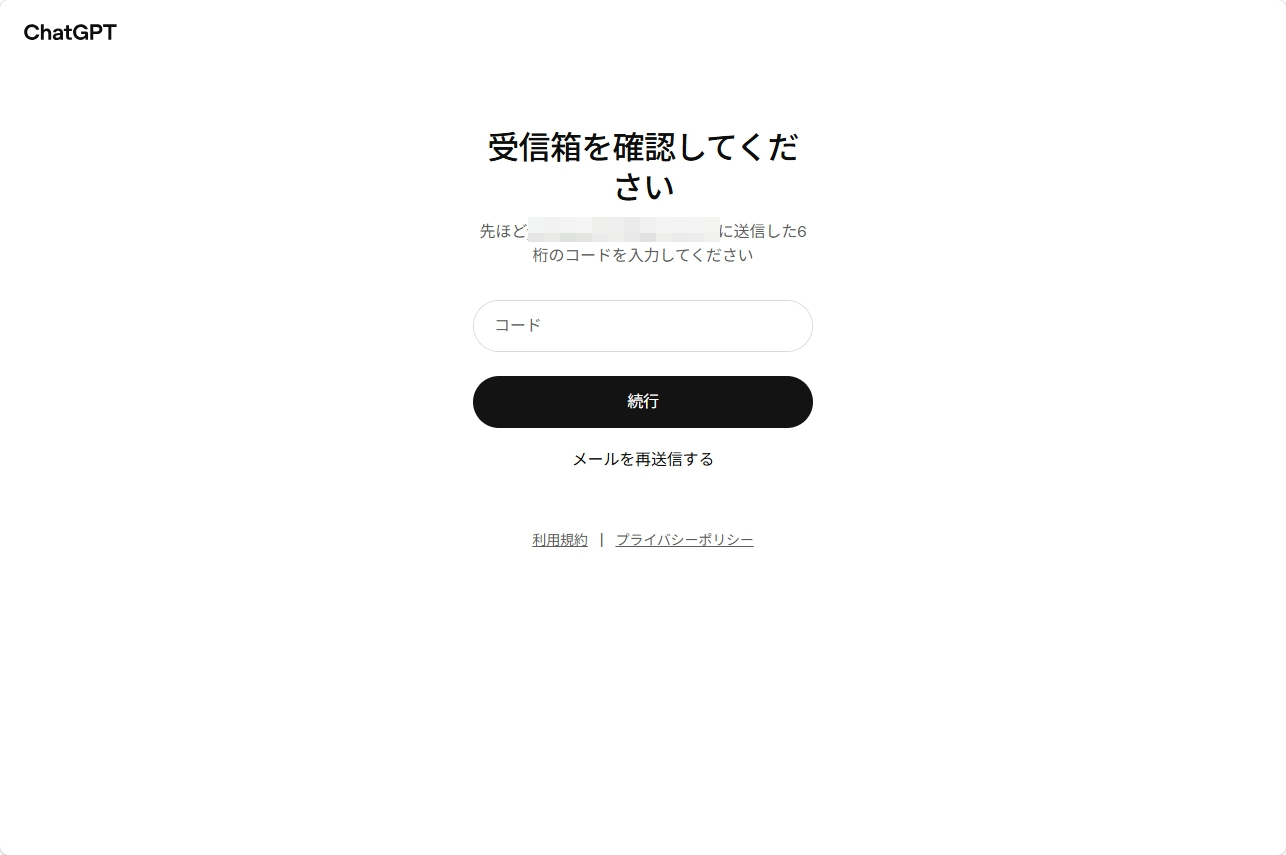
コードがメールで送られてくるので本人認証します。
続けて、サインインの設定を行います。最低2つのサインイン方法を登録する必要があり、そのうち1つは複数デバイスで使えるものでなければなりません。今回は1つ目に1Password、2つ目にMicrosoft パスワード マネージャーを利用しました。どちらもソフトウェア上でパスキーを保存できるため、物理セキュリティキーを用意しなくてもAASの設定を進められます。
1PasswordはmacOS、iOS、Windows、Androidをまたいでパスキーを同期できる定番のパスワードマネージャーです。ChatGPTの設定画面でパスキー登録を選ぶと、ブラウザがOSの認証ダイアログを呼び出すので、保存先として1Password拡張機能を選ぶだけで自動的に保管庫へ書き込まれます。
1Passwordのロック解除にWindows HelloやFace IDを設定しておけば、実質的に生体認証だけでChatGPTに入れるようになります。複数台のパソコンを使い分ける僕の働き方とも相性が良く、出張先のノートPCでログインする手間が大きく減りました。
2つ目の方法として追加したのが、Microsoft パスワード マネージャーです。AASのセットアップ中にパスキーの作成画面が表示され、「このパスキーは Microsoft パスワード マネージャーに保存され、デバイス間で安全かつ迅速にアクセスできるようになります」と案内されました。ここで作成されるのは、openai.com向けのパスキーです。
画面で「作成」をクリックすると、Microsoft パスワード マネージャーにパスキーが保存されます。WindowsのPINや生体認証を求められる場合もありますが、それは端末上で本人確認をするための手順です。記事上は「Windows Helloのパスキー」と書くより、「Microsoft パスワード マネージャーに保存したパスキー」と表現した方が、画面表示とも実態とも合います。
1Passwordとは別の保管先を用意できるので、同じパスワードマネージャーだけに依存しない構成にできるのがメリットです。一方で、Microsoftアカウントやブラウザ、Windows側の設定にも左右されるため、別PCでも同じように利用できるかは事前に確認しておきたいところです。
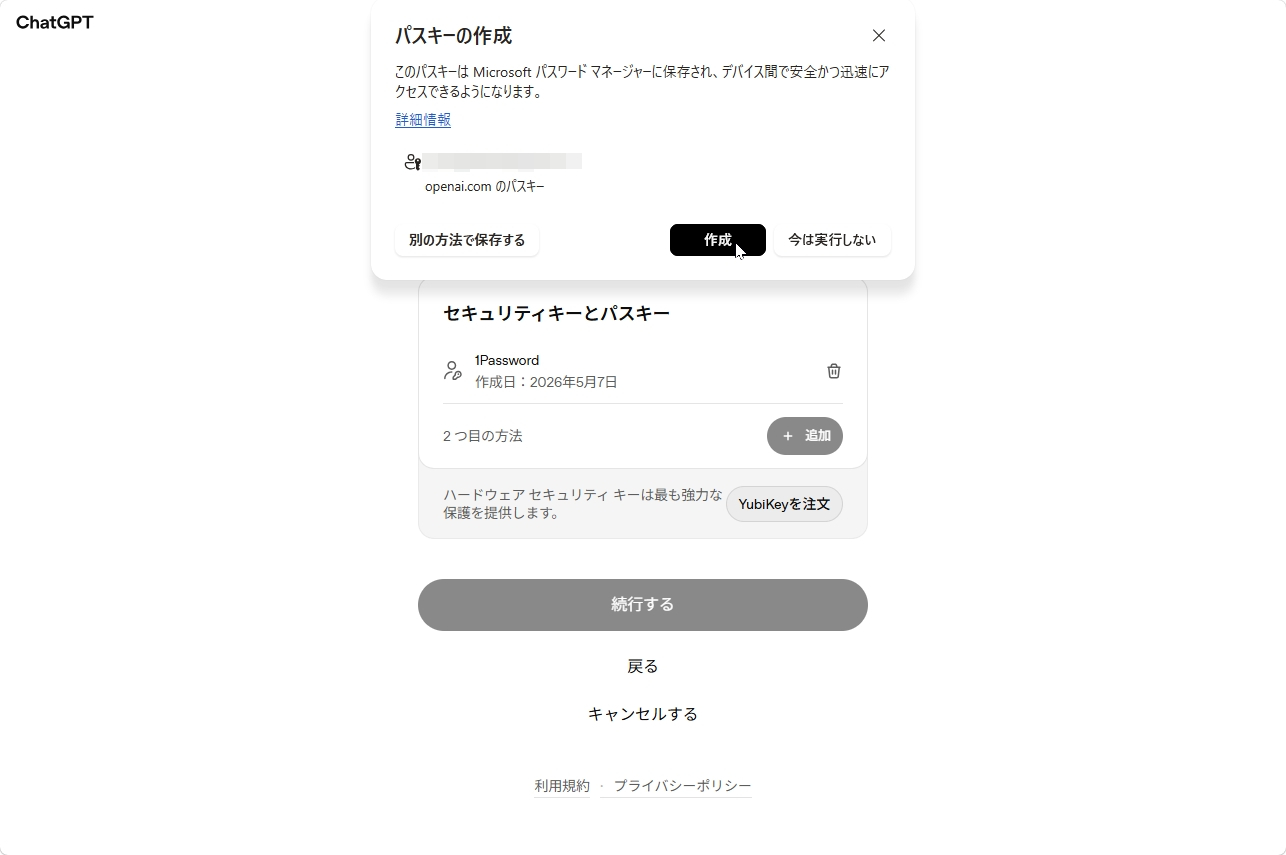
Microsoft パスワード マネージャーにopenai.comのパスキーを作成します。
パスキーの登録を終えると、続いて回復キーの保存画面が表示されます。表示されるのは英数字を組み合わせた1回限り使えるキーで、画面上のボタンからコピーまたはダウンロードできます。パスキーとセキュリティキーをすべて失った場合の最終手段に位置づけられた鍵で、入力に成功してもアカウント解放まで48時間の待機が必要です。プリントアウトして金庫に保管する、普段使いとは別系統のパスワードマネージャーに預けるなど、メイン端末からは切り離された場所に置いておくと安心です。
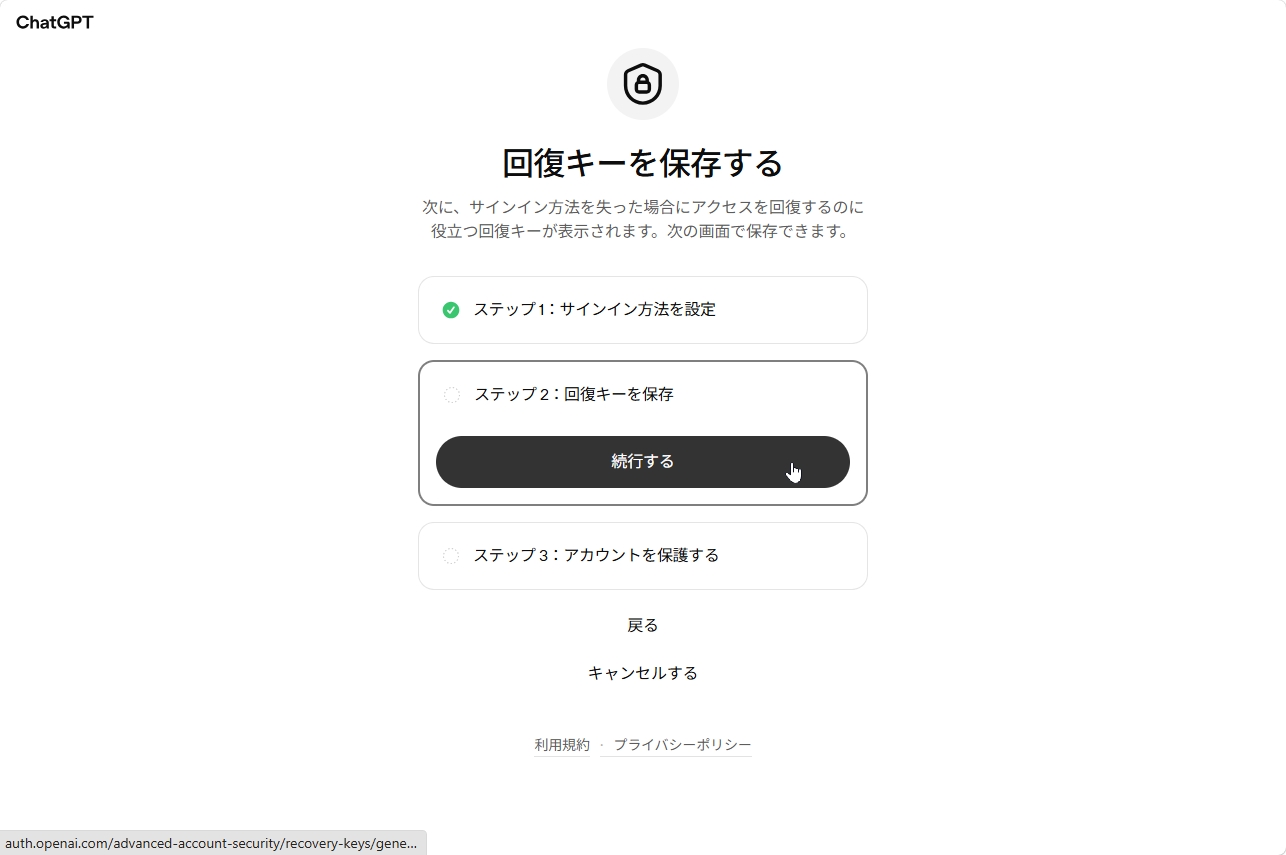
次は、回復キーを保存します。
保存が済んだら、最終確認画面でAASによって有効化される保護項目を一覧で見直します。パスワードログインの無効化、メールとSMSによる復旧の遮断、ログイン試行のメールアラート、セッション短縮、モデル学習からの除外まで、適用される設定が並んで表示されるので一通り目を通しましょう。内容に問題がなければ「登録する」のボタンをクリックすると、AASが即座に有効化され、完了画面に切り替わります。
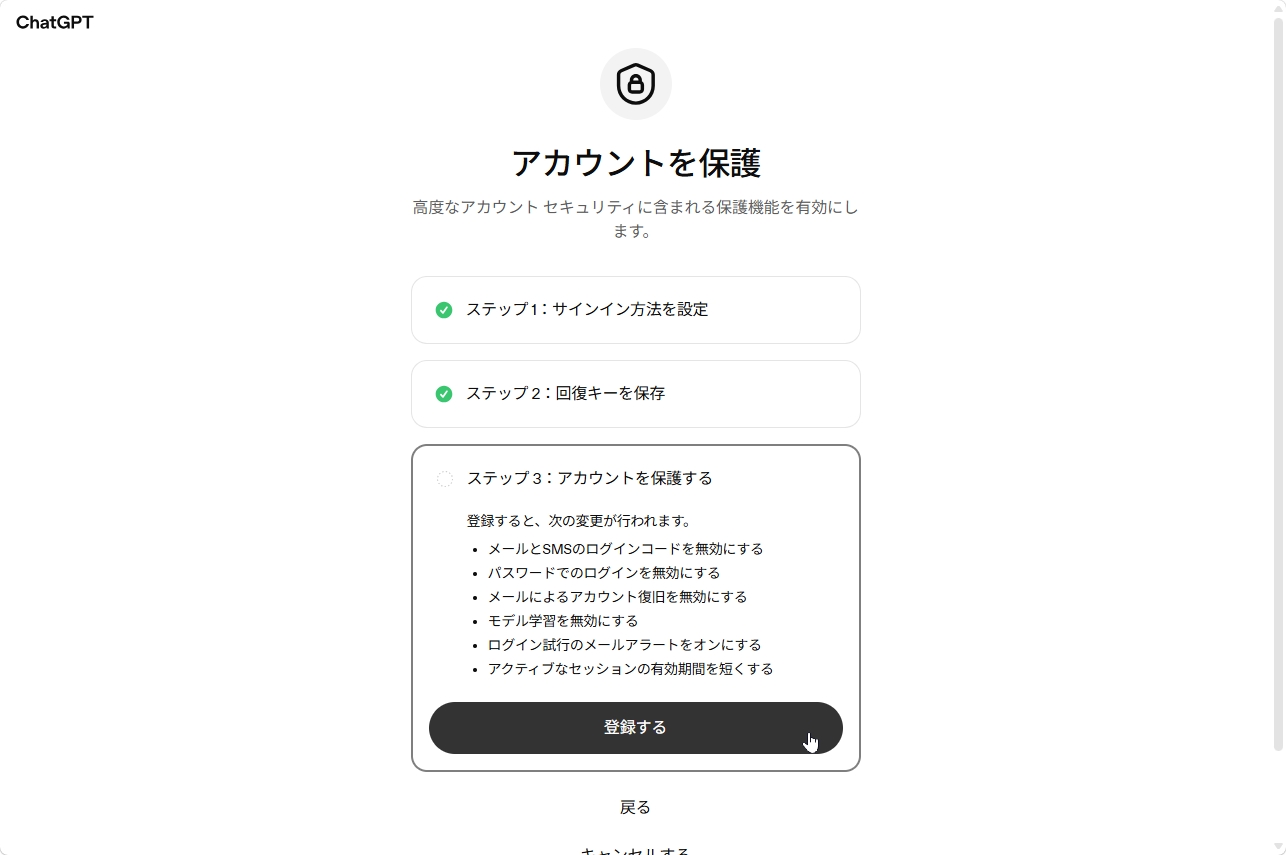
最終確認し、問題なければ「登録する」をクリックします。
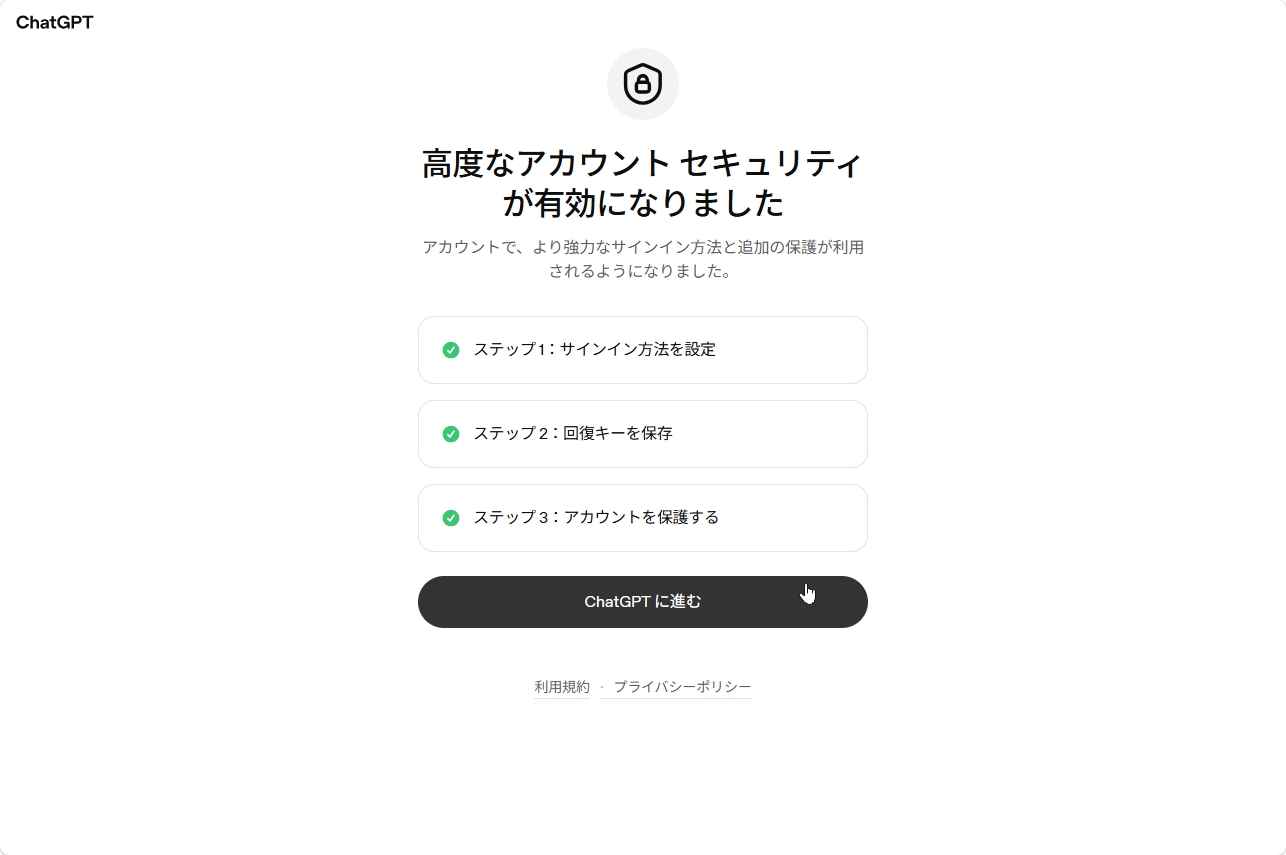
登録が完了しました。「ChatGPTに進む」をクリックしましょう。
別のブラウザからログインを試すと、ブラウザ側でパスキーの利用を求められます。ここで、1Passwordに保存したパスキーを選択すると、ログインできます。パスワードやSMSコードを入力する必要はなく、操作は数クリックで完了します。1Passwordを普段使いの保管庫、Microsoft パスワード マネージャーをもう1つの登録先として分けておけば、ソフトウェアパスキーだけでも運用上の安心感は高まります。試しに、他の方法を選んでみましたが、パスキーまたはセキュリティーキーの他には、回復キーしか選べません。もはや、パスワードやメールアドレス認証ではログインできないのです。
今回はソフトウェアパスキーだけでセットアップを終えましたが、OpenAIはYubicoと提携し、ChatGPT利用者向けに割安なYubiKey C NFCとYubiKey C Nanoのバンドルを用意しています。物理キーを足してリカバリー設計をさらに堅牢にできるかは、後日改めて検証してみる予定です。
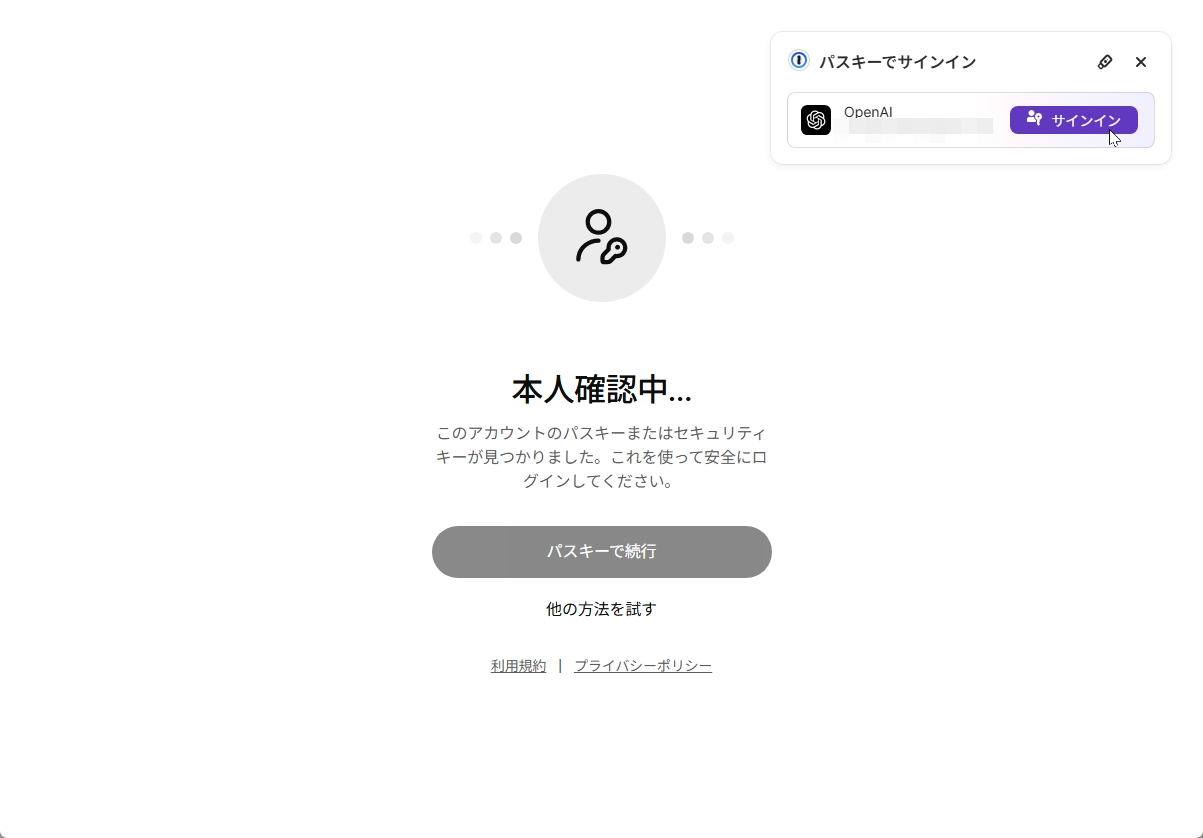
別ブラウザからログインしようとするとパスキーを求められます。
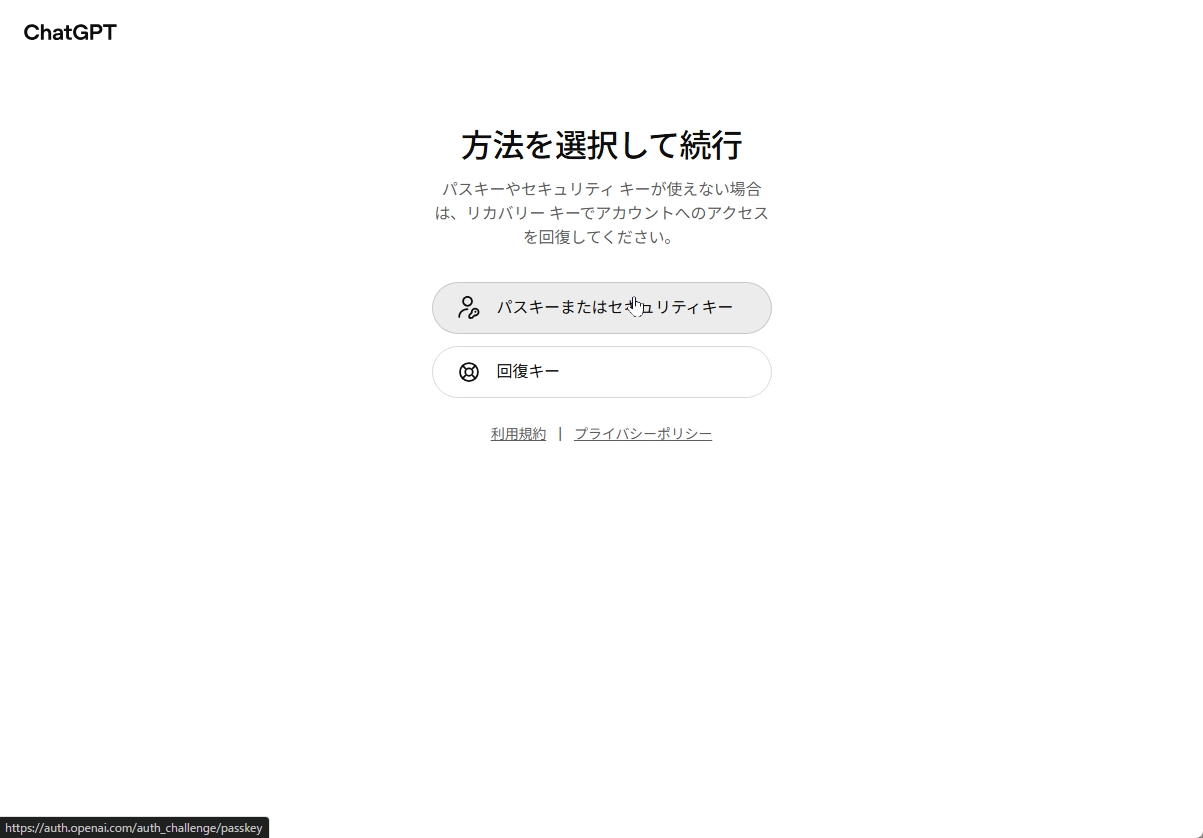
別の方法を選んでもパスワードは使えません。
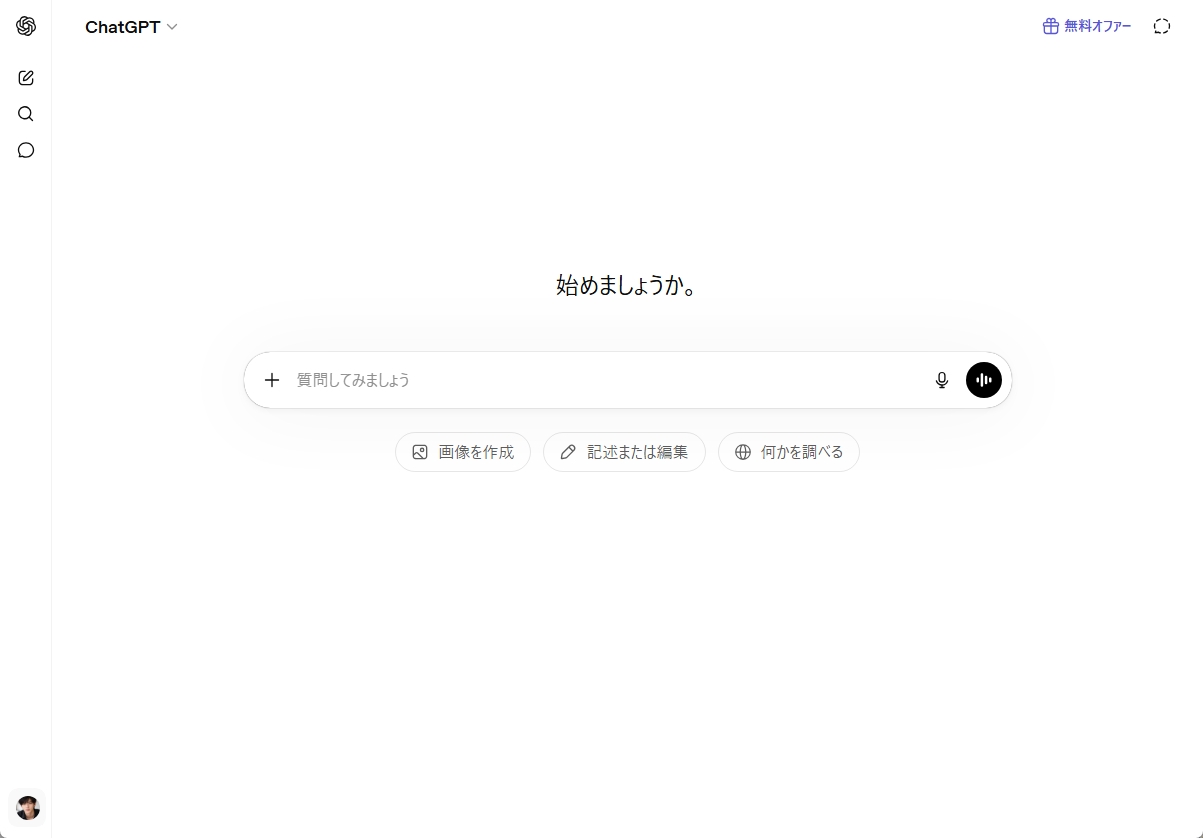
パスキーでChatGPTにログインできました。
ログインが完了すると、ほどなく登録メールアドレスにOpenAIからの通知メールが届きます。新しいセッションが開始された旨と、利用された端末やブラウザ、おおよその位置情報まで記載されており、身に覚えのないログインに気づいたらすぐにセッションを切るといった初動が取れます。
AAS有効化と同時にログインアラートが常時オンになるため、出先のサブ端末で入った時にも漏れなく通知が飛び、見慣れない場所や端末名が並んでいたら攻撃の可能性を疑うきっかけにもなります。
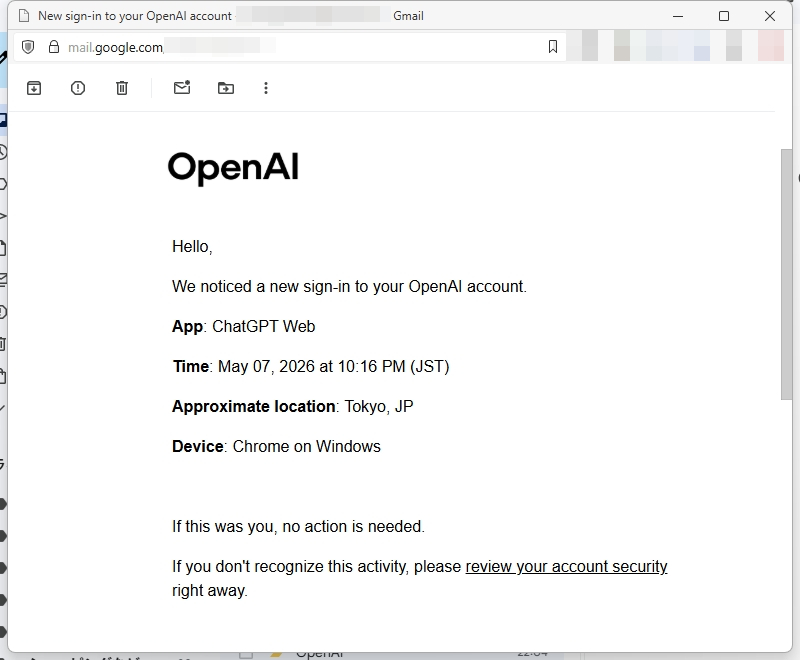
ログインすると、メール通知が届きます。
AAS導入の成否を握るリカバリー設計の作り込み
ChatGPTのAdvanced Account Securityは、フィッシング耐性の高いパスキーや物理キーへの全面移行と、SMS/メール復旧の遮断、セッション短縮、学習データからの除外までをワンパッケージで提供します。1Passwordとの組み合わせで普段使いの手間が減り、Microsoft パスワード マネージャーを追加することで、別系統のパスキー登録先も確保できました。物理キーなしでもここまで設定できるのは、想像以上に手軽です。
反面、復旧経路を自分で握る覚悟は欠かせません。1Passwordのバックアップ、回復キーの保管場所、Windows端末の更新計画を含めて、運用設計まで踏み込んで考えなければアカウントごと失うリスクすらあります。AASは万人向けの機能とは言えませんが、機密情報の比重が高まったChatGPTを守る現時点での選択肢として、十分に検討に値する仕組みでしょう。